
Server berantakan atau ingin ganti sistem operasi? Pelajari cara mudah reinstall OS VPS di Flaz Cloud agar server Anda kembali bersih seperti baru lagi.
Kadang kita melakukan kesalahan saat sedang mengutak-atik server atau mungkin Anda hanya ingin memulai proyek baru dengan sistem operasi yang berbeda. Melakukan install ulang atau Reinstall (Rebuild) adalah cara paling cepat untuk membuat server Anda kembali bersih seperti baru lagi tanpa harus membeli layanan baru.
Namun perlu diingat bahwa proses ini akan menghapus seluruh data yang ada di dalam server Anda secara permanen. Jadi pastikan Anda sudah menyimpan data penting ke komputer pribadi sebelum memulai langkah-langkah di bawah ini.
1. Pastikan Server dalam Posisi Mati (Shutdown)
Satu hal yang wajib Anda lakukan sebelum melakukan install ulang adalah mematikan server terlebih dahulu. Sistem kami tidak akan mengizinkan proses install ulang jika status server masih dalam keadaan berjalan atau Running.
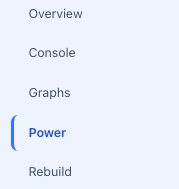
Silahkan masuk ke dashboard Flaz Cloud lalu pilih menu Server. Klik pada VPS yang ingin Anda atur kemudian pilih menu Power.
Di sana Anda akan menemukan tombol Shutdown.
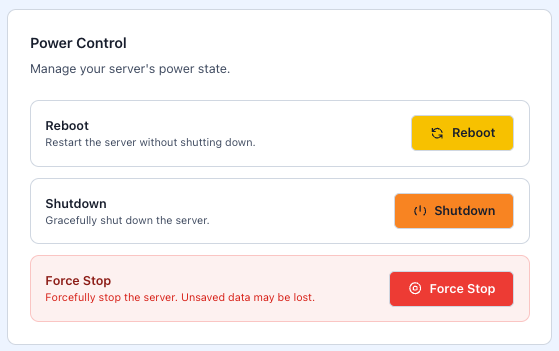
Klik tombol tersebut dan tunggu sampai muncul pesan hijau yang menyatakan server sudah berhasil dimatikan. Jika Anda pengguna baru, pastikan dulu akun Anda sudah siap dengan melihat Cara Mendaftar Akun Flaz Cloud.
2. Masuk ke Menu Rebuild
Setelah server benar-benar mati, sekarang perhatikan deretan menu di atas bagian pengaturan server Anda. Di sebelah menu Power, terdapat menu bernama Rebuild. Klik menu tersebut untuk membuka halaman install ulang.
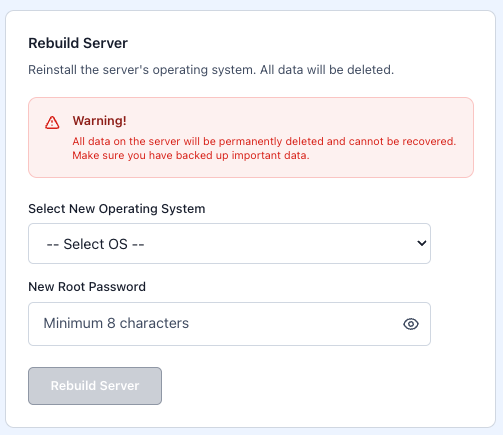
Halaman ini akan menampilkan peringatan keras bahwa semua data akan hilang. Ini adalah bagian di mana sistem akan menghapus semua folder dan database lama Anda untuk diganti dengan sistem operasi yang masih segar. Pastikan juga email Anda sudah aktif dengan mengikuti Cara Verifikasi Email Akun Flaz Cloud agar Anda mendapatkan notifikasi jika proses ini sudah selesai.
3. Pilih Sistem Operasi Baru
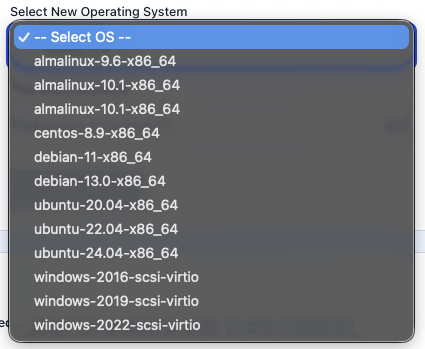
Pada bagian Select New Operating System, klik menu pilihan yang tersedia. Anda bisa memilih kembali sistem operasi yang lama atau mencoba yang baru. Kami menyediakan banyak pilihan seperti:
-
Ubuntu (versi 20.04 hingga 24.04)
-
Debian (versi 11 hingga 13)
-
CentOS dan AlmaLinux
-
Windows Server (2016, 2019, 2022)
Pilih salah satu yang paling sesuai dengan kebutuhan aplikasi Anda saat ini.
4. Masukkan Kata Sandi Root Baru
Jangan lupa untuk mengisi bagian New Root Password. Anda harus membuat kata sandi baru dengan minimal 8 karakter. Anda boleh menggunakan kata sandi yang sama dengan sebelumnya atau membuat yang baru agar lebih aman. Gunakan kombinasi angka dan huruf agar tidak mudah ditebak oleh pihak lain.
5. Jalankan Proses Rebuild
Jika semua pilihan sudah mantap, klik tombol merah bertuliskan Rebuild Server. Sistem akan langsung bekerja menghapus data lama dan memasang sistem operasi pilihan Anda. Proses ini biasanya memakan waktu sekitar 2 sampai 5 menit saja tergantung jenis sistem operasi yang Anda pilih.
Setelah proses selesai, server Anda akan otomatis menyala kembali. Anda bisa langsung mencoba masuk ke dalam server menggunakan alamat IP yang sama namun dengan kata sandi baru yang tadi Anda buat. Jika Anda lupa cara masuk ke server setelah diinstall ulang, silahkan baca kembali Cara Login ke VPS via SSH untuk panduan lengkapnya.
Sangat disarankan untuk tidak sering melakukan reinstall dalam waktu yang sangat berdekatan agar performa penyimpanan server Anda tetap terjaga dengan baik. Gunakan fitur ini hanya saat Anda benar-benar ingin memulai dari nol atau saat server mengalami kerusakan sistem yang parah.
Apakah artikel ini membantu?