
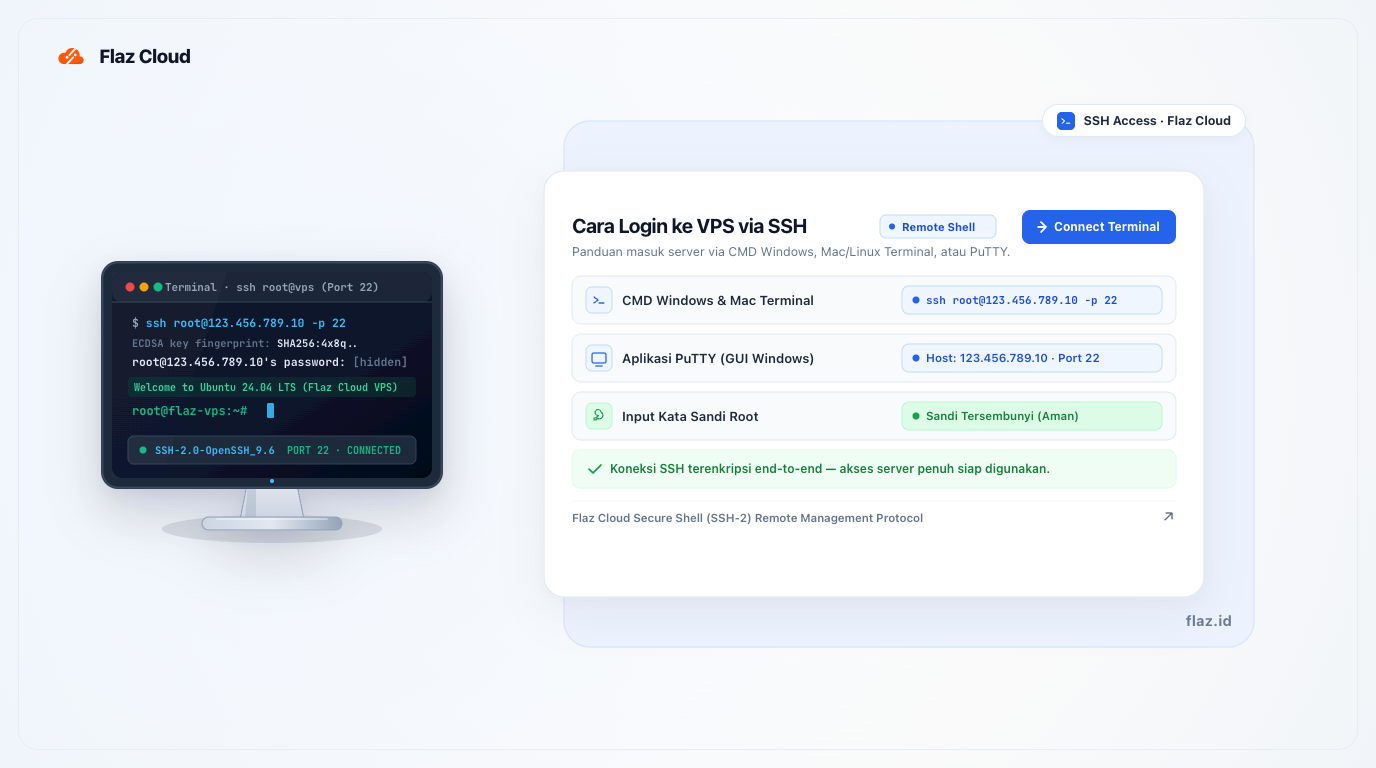
Berhasil beli VPS tapi bingung cara masuknya? Simak panduan lengkap login SSH ke server Flaz Cloud menggunakan CMD, Terminal, atau PuTTY dengan mudah dan cepat.
Setelah Anda berhasil mendapatkan server di Flaz Cloud, langkah berikutnya adalah masuk ke dalam server tersebut untuk mulai bekerja. SSH merupakan pintu utama yang akan Anda gunakan untuk memberikan perintah atau memasang berbagai aplikasi di dalam layanan server Anda.
Tenang saja karena caranya tidak sesulit yang dibayangkan. Anda hanya butuh data alamat IP server dan kata sandi yang sudah dikirim ke email atau bisa Anda lihat di halaman dashboard akun Anda.
Persiapan Data Server Anda
Sebelum mulai, pastikan Anda sudah mendapatkan alamat IP server dan kata sandi root. Jika Anda baru pertama kali menggunakan layanan ini, pastikan akun Anda sudah siap dengan mengikuti Cara Mendaftar Akun Flaz Cloud agar data server muncul di dashboard. Jangan lupa juga untuk melakukan Cara Verifikasi Email Akun Flaz Cloud supaya email data login tidak terhambat.
Cara Masuk lewat Windows Tanpa Aplikasi Tambahan
Bagi Anda pengguna Windows 10 atau versi yang lebih baru, Anda tidak perlu mengunduh aplikasi apa pun lagi. Cukup gunakan Command Prompt atau CMD yang sudah ada di komputer Anda.
Silahkan buka Start Menu lalu ketik CMD dan tekan Enter. Setelah layar hitam muncul, Anda tinggal mengetik perintah sederhana. Misalnya jika alamat IP server Anda adalah 2.27.165.999, maka Anda cukup mengetik ssh root@2.27.165.999 -p 22 lalu tekan Enter.
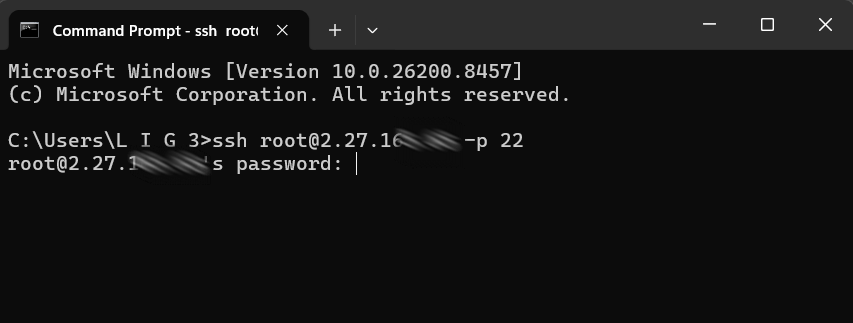
Jika muncul pertanyaan tentang authenticity, silahkan ketik saja yes dan tekan Enter. Setelah itu masukkan kata sandi server Anda. Harap ingat bahwa saat mengetik kata sandi di layar hitam, kursor tidak akan bergerak dan tulisan tidak akan muncul demi keamanan. Anda tinggal ketik saja sampai selesai lalu tekan Enter.
Cara Masuk lewat Mac atau Linux

Untuk Anda yang menggunakan Macbook atau Linux, langkahnya hampir sama persis. Silahkan buka aplikasi Terminal yang ada di komputer Anda. Masukkan perintah yang sama seperti sebelumnya yaitu ssh root@ diikuti alamat IP server milik Anda.
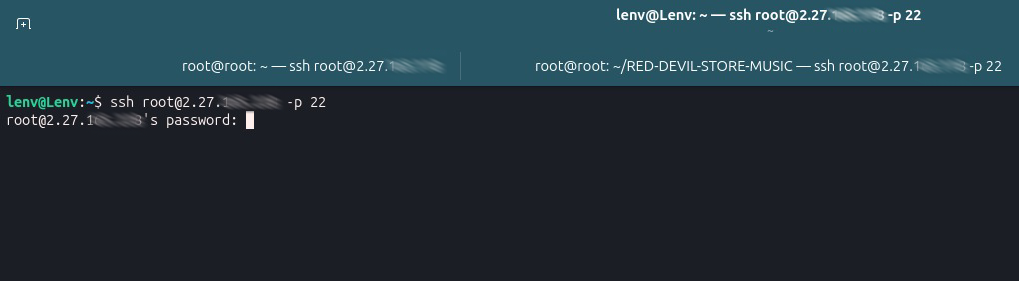
Biasanya pengguna Mac dan Linux lebih suka cara ini karena terasa lebih cepat dan tidak butuh pengaturan tambahan yang rumit. Jika sambungan berhasil, tampilan di Terminal akan berubah menjadi nama hostname server yang sudah Anda buat sebelumnya di dashboard Flaz Cloud.
Menggunakan Aplikasi PuTTY untuk Windows
Jika Anda lebih nyaman menggunakan aplikasi dengan tampilan tombol, PuTTY adalah pilihan yang sangat populer sejak lama. Silahkan unduh dan buka aplikasi PuTTY di komputer Anda.
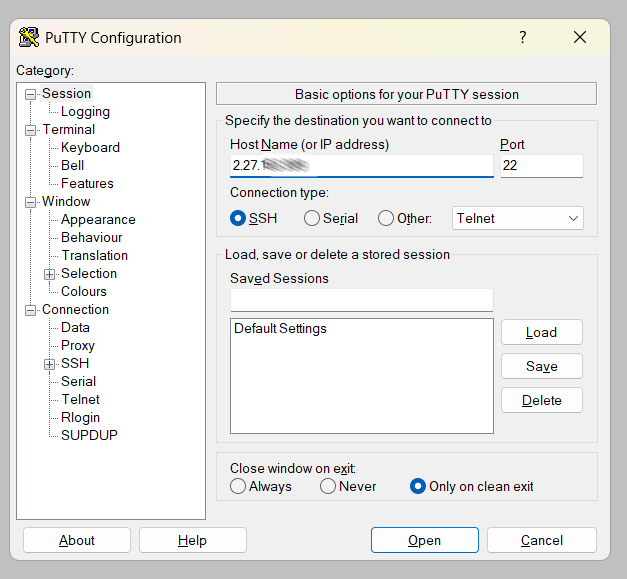
Di bagian kolom Host Name, masukkan alamat IP server Anda. Pastikan angka pada bagian Port adalah 22 lalu klik tombol Open di bagian bawah. Setelah layar hitam muncul, ketik root pada bagian login as lalu masukkan kata sandi server Anda.
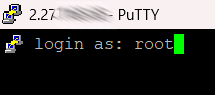
Cara ini sering dipakai oleh pengguna yang ingin menyimpan banyak alamat IP server sekaligus agar tidak perlu mengetik ulang setiap hari.
Hal yang Sering Salah Saat Login
Ada beberapa kendala kecil yang kadang membuat Anda gagal masuk ke server. Salah satu yang paling sering terjadi adalah salah mengetik kata sandi atau ada spasi yang ikut tersalin saat Anda melakukan copy-paste dari email.
Pastikan juga koneksi internet Anda sedang lancar karena jalur SSH ini cukup sensitif terhadap gangguan jaringan. Jika muncul pesan Connection Timeout, coba periksa kembali apakah alamat IP yang Anda masukkan sudah benar atau belum. Anda juga bisa mencoba mematikan sejenak firewall di komputer Anda jika merasa ada pengaturan yang menghalangi koneksi ke luar.
Apakah artikel ini membantu?