
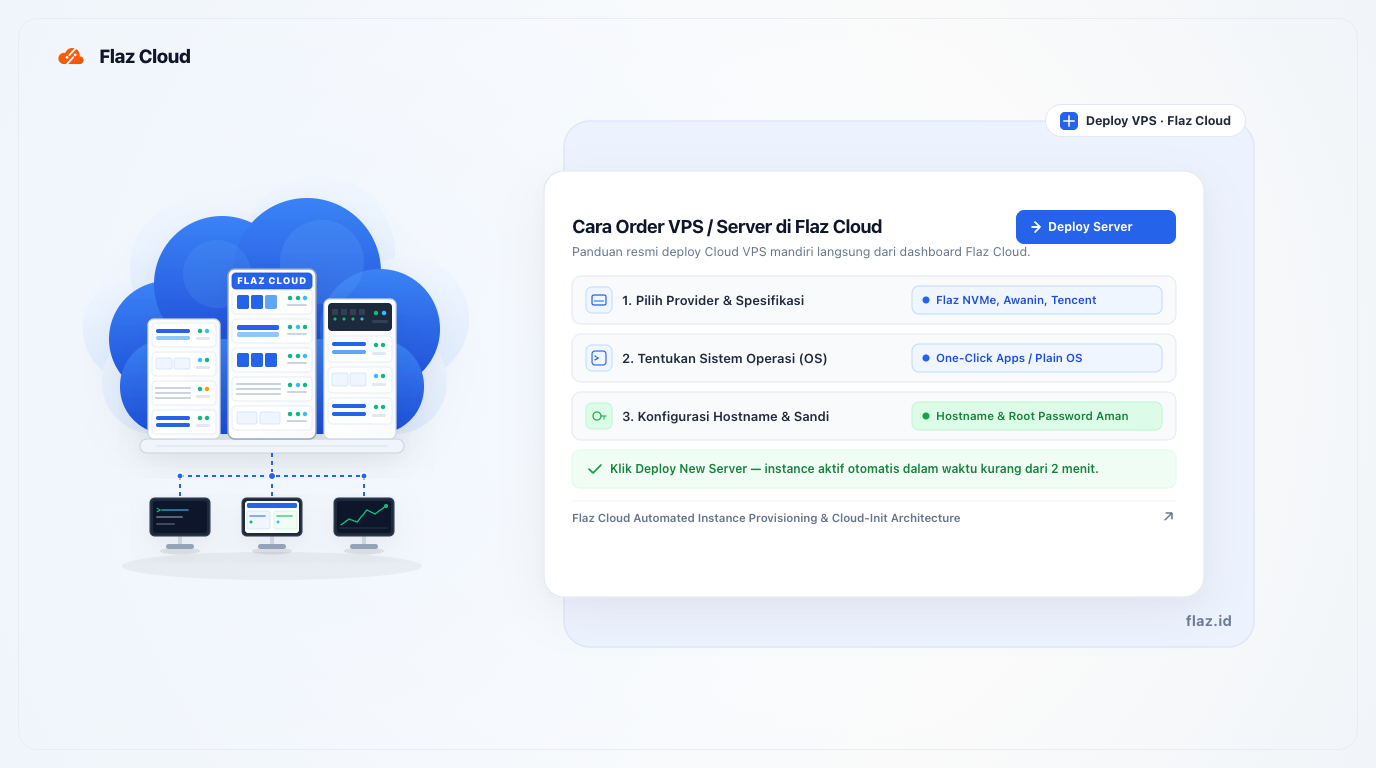
Ingin punya server sendiri? Simak panduan mudah cara order VPS di Flaz Cloud mulai dari memilih lokasi, spesifikasi, hingga sistem operasi favorit Anda secara instan.
Memiliki server sendiri tentu menjadi langkah besar bagi proyek website atau aplikasi yang sedang Anda bangun. Di Flaz Cloud, proses pemesanan server dibuat sangat sederhana dan simple.
Anda hanya perlu mengikuti beberapa langkah pendek dan server siap digunakan dalam hitungan menit saja. Kami akan memandu Anda dari awal memilih paket hingga server benar-benar aktif dan bisa Anda gunakan.
Panduan Deploy Server dari Dashboard
Setelah menentukan paket yang pas, Anda bisa langsung menjalankan instalasi server secara mandiri. Silahkan masuk ke akun Anda melalui menu Login, buka Main Menu > Server, lalu klik tombol Deploy New Server.
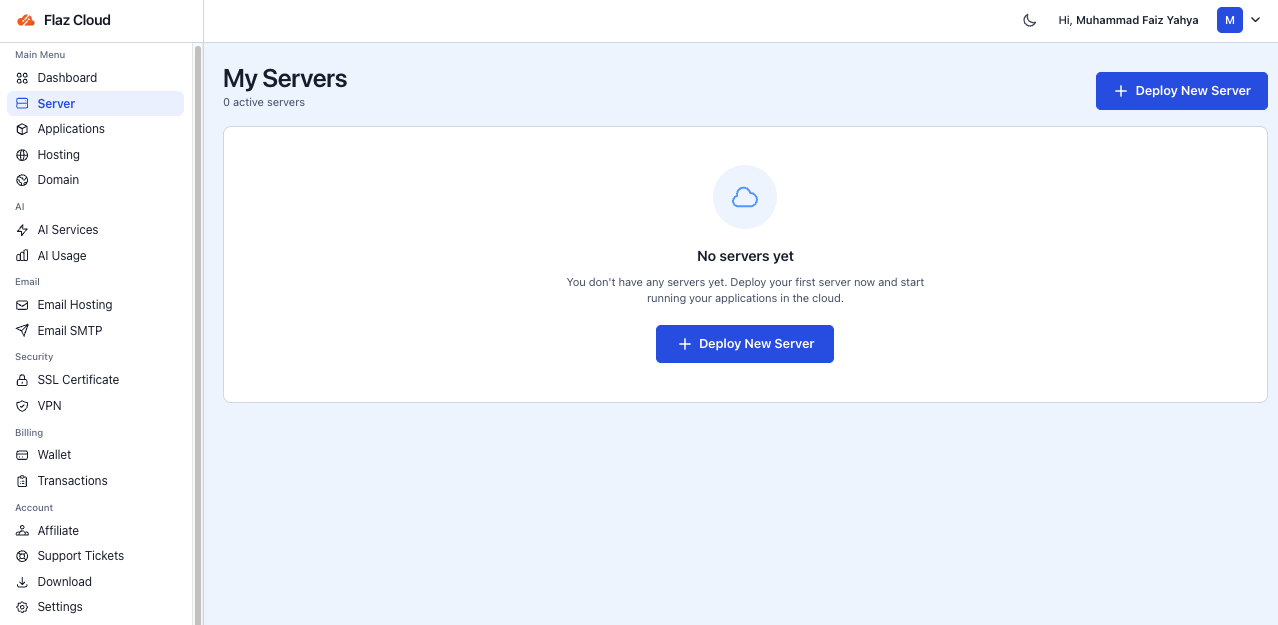
Ikuti 4 langkah konfigurasi berikut:
Langkah 1: Choose Plan

Pilih salah satu dari tiga provider yang tersedia:
- Flaz Cloud: Server utama kami dengan performa NVMe tinggi untuk lokasi Indonesia dan Singapura.
- Awanin Cloud: Partner infrastruktur lokal Indonesia dengan prosesor Intel Xeon Scalable di IDC 3D Jakarta.
- Tencent Cloud: Instance Lighthouse ekonomis untuk lokasi Indonesia dan Singapura.
Langkah 2: Choose Server
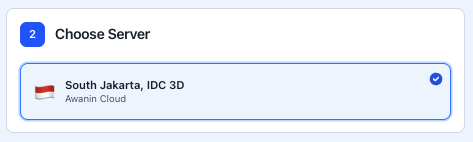
Pilih paket spesifikasi CPU, RAM, dan kapasitas disk yang Anda butuhkan sesuai daftar harga yang tertera.
Langkah 3: Operating System
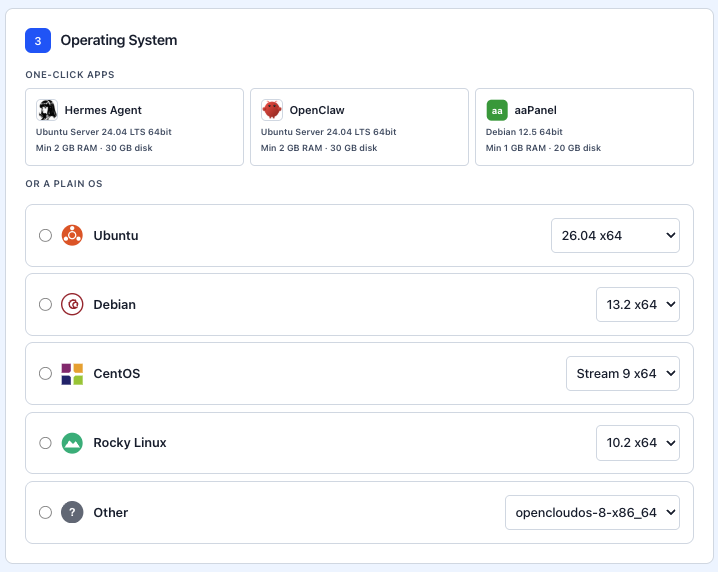
Tentukan sistem operasi atau aplikasi yang ingin Anda pasang di server:
- One-Click Apps: Pilihan aplikasi siap pakai yang langsung terpasang otomatis, seperti Hermes Agent (Ubuntu 24.04), OpenClaw (Ubuntu 24.04), atau aaPanel (Debian 12.5).
- Plain OS: Pilihan sistem operasi bersih tanpa aplikasi tambahan, seperti Ubuntu (versi 24.04 / 22.04 LTS), Debian, CentOS Stream, Rocky Linux, atau sistem lain seperti OpenCloudOS.
Langkah 4: Configuration
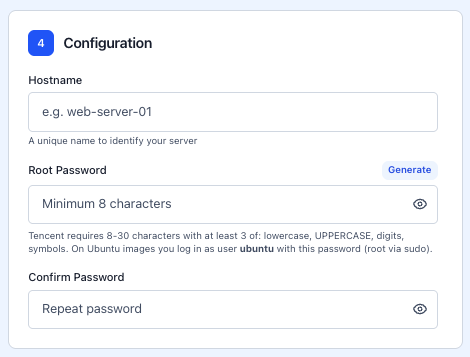
Lengkapi data teknis server Anda:
- Hostname: Masukkan nama unik untuk menandai server Anda (contoh: server1.domainanda.com).
- Root Password: Tentukan kata sandi administrator server. Gunakan tombol Generate atau buat password mandiri sepanjang 8 hingga 30 karakter yang memadukan huruf kecil, huruf BESAR, angka, dan simbol.
- Confirm Password: Masukkan kembali kata sandi yang sama persis untuk verifikasi.
Menyelesaikan Pemesanan
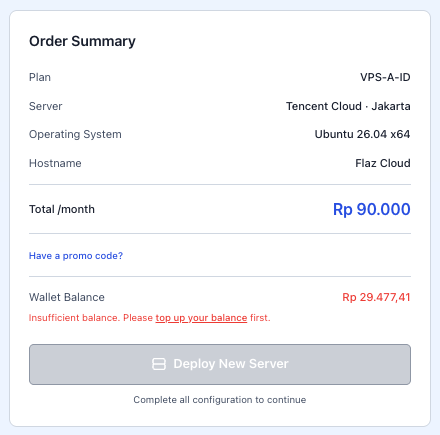
Periksa kembali rincian paket pada kolom Order Summary:
- Masukkan kode voucher pada kolom Have a promo code? jika Anda memilikinya.
- Periksa saldo pada kolom Wallet Balance. Jika saldo tidak mencukupi, silahkan lakukan pengisian saldo terlebih dahulu melalui menu Top Up Wallet.
- Klik tombol Deploy New Server.
Anda akan melihat tulisan hijau yang menyatakan bahwa server sedang disiapkan. Halaman akan berubah otomatis dan Anda hanya perlu menunggu kurang dari 2 menit sampai statusnya berubah menjadi aktif.
Apakah artikel ini membantu?