
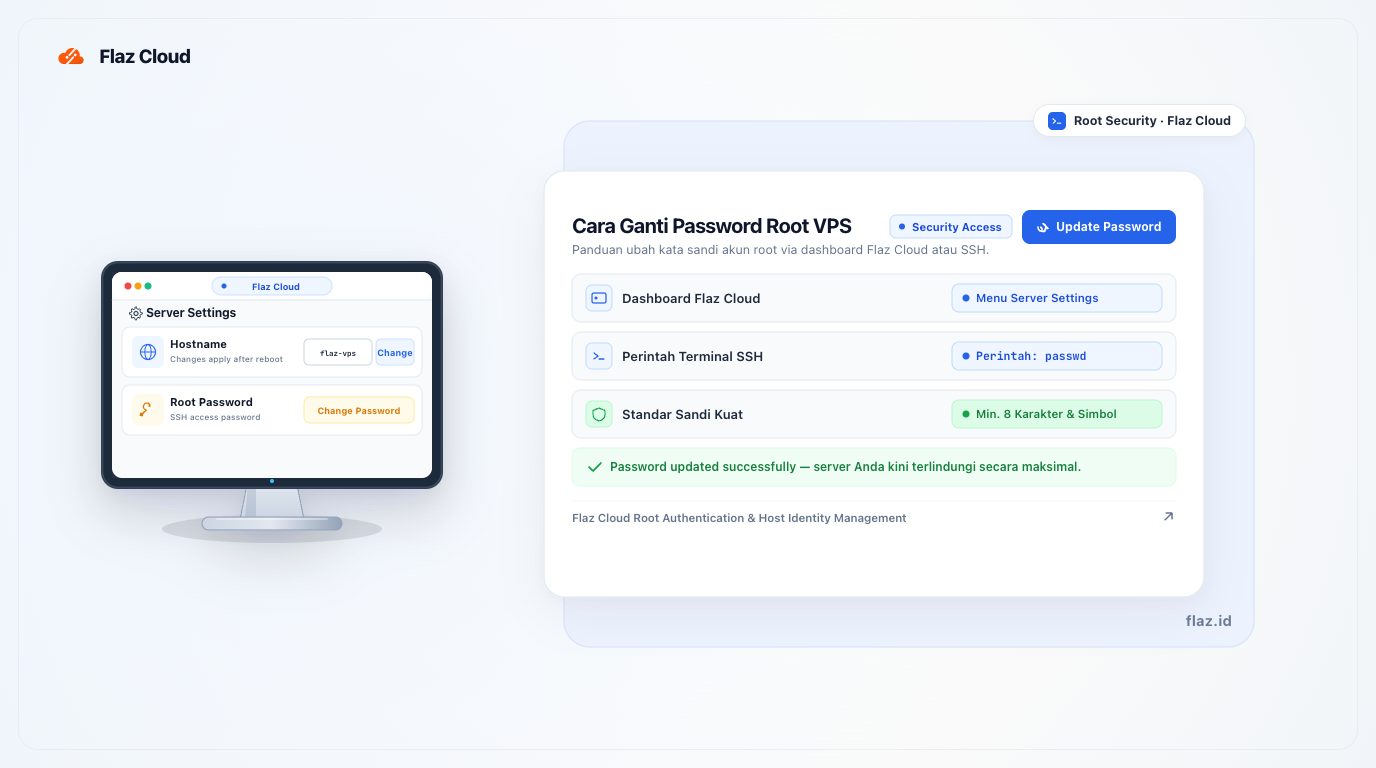
Menjaga keamanan server dimulai dari kata sandi yang kuat. Pelajari cara ganti password root VPS Anda lewat perintah SSH atau menu reset di dashboard Flaz Cloud secara cepat.
Menjaga keamanan server Anda adalah hal yang paling utama dalam mengelola sebuah VPS. Mengganti kata sandi root secara berkala atau saat pertama kali server aktif akan membantu melindungi data penting Anda dari akses orang lain yang tidak diinginkan.
Proses ini sebenarnya sangat singkat dan tidak butuh waktu lama untuk diselesaikan. Anda hanya perlu masuk ke dalam server dan mengetikkan satu perintah sederhana saja agar kata sandi baru Anda langsung aktif saat itu juga.
Mengganti Password Lewat Dashboard Flaz Cloud
Cara ini adalah yang paling disarankan jika Anda lupa kata sandi lama atau ingin cara yang lebih cepat tanpa harus membuka aplikasi tambahan. Anda bisa melakukannya langsung dari browser di HP atau Desktop.
Pertama silahkan Anda masuk ke akun Flaz Cloud lalu pilih menu Server pada bagian samping kiri. Klik pada nama layanan VPS yang ingin Anda ubah kata sandinya. Setelah masuk ke halaman Overview, silahkan geser layar Anda ke arah bawah sampai menemukan bagian bernama Server Settings.
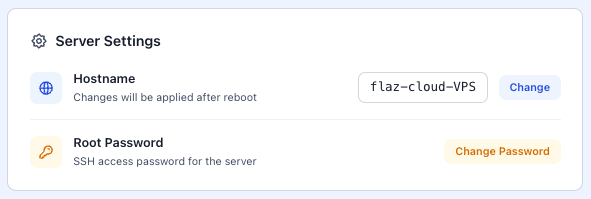
Di sana terdapat kolom Root Password yang bisa Anda isi dengan kata sandi baru. Pastikan Anda menggunakan minimal 8 karakter yang sulit ditebak. Masukkan kembali kata sandi tersebut pada kolom konfirmasi lalu klik tombol Change Password. Pengaturan ini akan langsung diterapkan ke server Anda dalam hitungan detik.
Masuk ke Dalam Server Anda
Langkah awal yang wajib Anda lakukan adalah masuk ke dalam server melalui akses SSH. Anda bisa menggunakan terminal bawaan komputer atau aplikasi bantuan seperti PuTTY. Jika Anda belum tahu cara masuknya, silahkan ikuti panduan lengkap kami tentang Cara Login ke VPS via SSH (Windows & Mac/Linux) supaya bisa melanjutkan ke tahap berikutnya dengan lancar.
Penting bagi Anda untuk memiliki akses yang benar sebelum mengganti apa pun di dalam server. Jika Anda merasa belum memiliki akun untuk mencoba layanan ini, Anda bisa mengikuti langkah Cara Mendaftar Akun Flaz Cloud agar data server Anda muncul di dashboard.
Jalankan Perintah Penggantian Kata Sandi
Setelah Anda berhasil login dan melihat tampilan nama server Anda di layar terminal, sekarang saatnya mengganti password. Silahkan Anda ketikkan perintah sederhana yaitu passwd lalu tekan Enter pada keyboard Anda. Fitur keamanan dari server akan langsung merespons dan meminta Anda untuk memasukkan kata sandi yang baru.
Pastikan akun Anda sudah terverifikasi dengan benar agar notifikasi penting mengenai akun tetap bisa Anda terima. Silahkan cek kembali langkahnya di Cara Verifikasi Email Akun Flaz Cloud jika Anda merasa belum menerima email konfirmasi dari kami.
Masukkan Kata Sandi Baru Anda
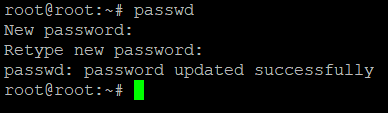
Langkah selanjutnya adalah mengetikkan kata sandi yang ingin Anda gunakan. Satu hal yang perlu Anda ingat adalah saat Anda mengetik di layar terminal, kursor tidak akan bergerak dan tulisan tidak akan muncul sama sekali. Ini bukan berarti keyboard Anda rusak, melainkan fitur keamanan standar agar orang di sekitar Anda tidak bisa melihat jumlah karakter yang Anda masukkan.
Ketikkan kata sandi baru Anda lalu tekan Enter. Setelah itu server akan meminta Anda untuk mengetik ulang kata sandi yang sama sekali lagi sebagai bentuk konfirmasi. Jika kedua kata sandi yang Anda masukkan sudah cocok, maka akan muncul pesan pemberitahuan bertuliskan password updated successfully yang menandakan proses sudah berhasil.
Catatan Penting Agar Berhasil
Salah satu kesalahan umum yang sering terjadi adalah memasukkan kata sandi yang terlalu pendek atau terlalu mudah ditebak. Kami menyarankan Anda untuk menggunakan campuran huruf besar, angka, dan simbol unik agar server Anda tidak mudah dibobol. Jika Anda merasa sudah mengetik tapi tetap gagal, silahkan periksa apakah tombol Caps Lock Anda sedang aktif atau tidak secara tidak sengaja.
Setelah kata sandi diganti, pastikan Anda menyimpannya di tempat yang aman. Jika suatu saat Anda lupa lagi, Anda harus melakukan reset ulang melalui dashboard Flaz Cloud. Dengan rutin mengganti kata sandi, Anda sudah melakukan langkah awal untuk menjaga layanan Anda tetap aman dari gangguan luar.
Apakah artikel ini membantu?