
Ingin buat website tapi malas kirim file manual? Ikuti panduan instal WordPress satu klik lewat Softaculous di Flaz Cloud agar website Anda cepat mengudara.
Membangun website sekarang tidak perlu lagi ribet dengan urusan kirim file manual atau membuat database satu per satu yang memusingkan. Dengan bantuan fitur Softaculous di Flaz Cloud, Anda bisa memiliki website WordPress yang siap pakai hanya dalam waktu kurang dari satu menit saja.
Cara ini sangat cocok untuk Anda yang ingin menghemat waktu dan langsung fokus mengisi konten website. Mari kita bahas langkah demi langkah cara memasang WordPress dengan fitur sekali klik ini agar website Anda segera tayang di internet.
Buka Menu WordPress Manager
Langkah pertama silahkan Anda masuk ke akun cPanel Anda terlebih dahulu. Jika Anda lupa caranya, Anda bisa melihat kembali panduan Cara Login ke cPanel Flaz Cloud agar bisa masuk ke halaman utama.
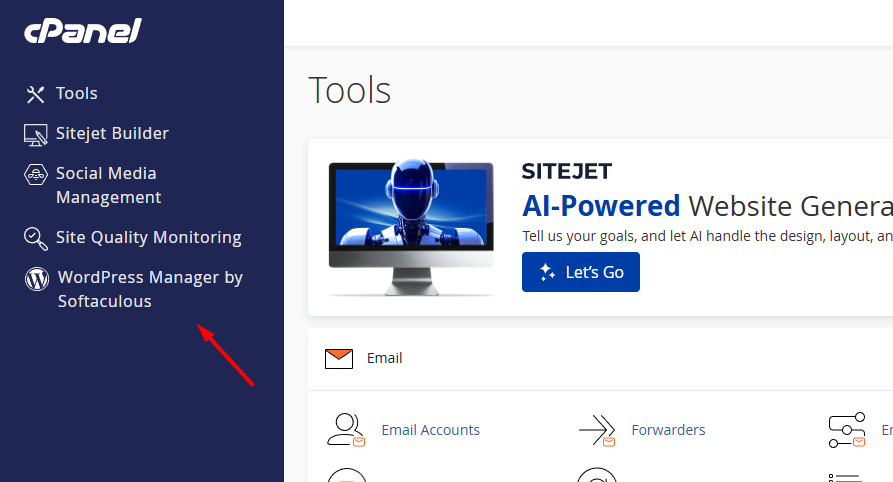
Setelah berada di dalam cPanel, perhatikan deretan menu di sebelah kiri layar Anda. Cari dan klik menu bernama WordPress Manager by Softaculous.
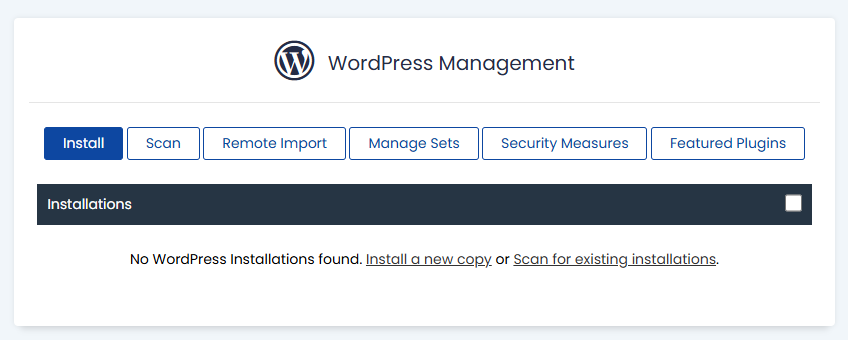
Di halaman ini Anda akan melihat daftar website WordPress yang sudah pernah dibuat. Jika ini adalah website pertama Anda, maka tampilannya akan kosong dan Anda bisa langsung menekan tombol Install yang berwarna biru.
Atur Nama Website dan Akun Admin
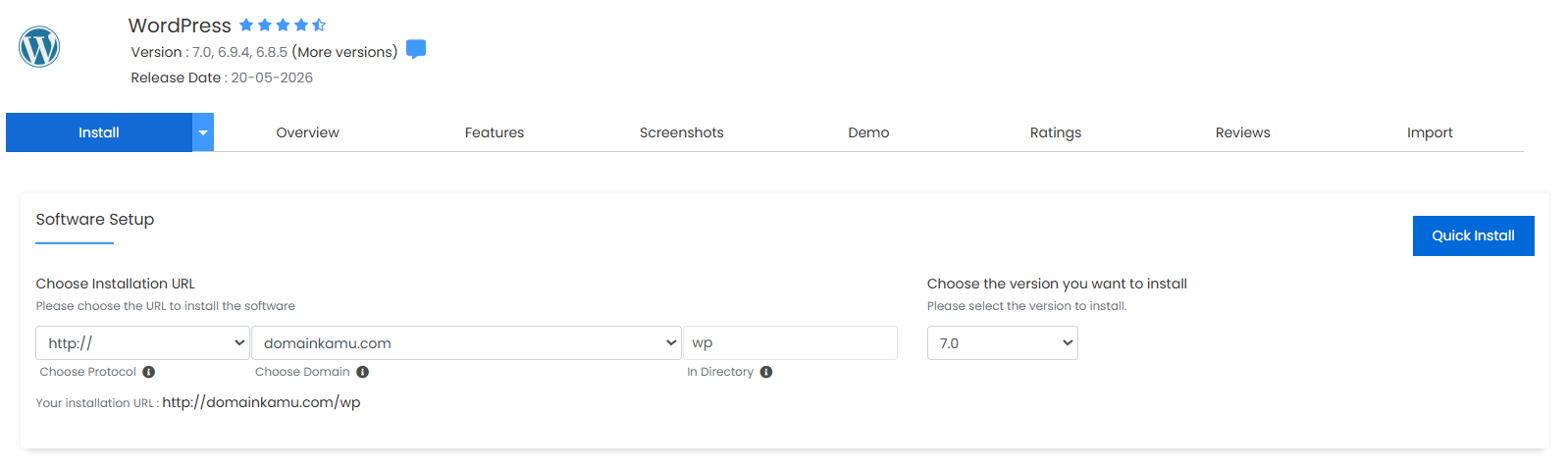
Pada halaman instalasi, Anda akan diminta mengisi beberapa informasi dasar. Pastikan pada bagian Choose Protocol Anda memilih https:// agar website Anda memiliki gembok pengaman. Pilih nama domain Anda pada kolom yang tersedia.
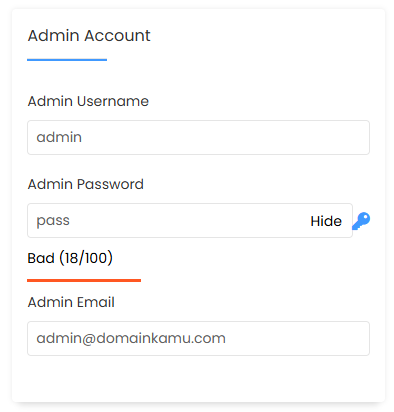
Selanjutnya isi nama website dan deskripsi singkatnya. Bagian yang paling tidak boleh Anda lupakan adalah Admin Account. Buatlah nama pengguna (username) dan kata sandi (password) yang kuat. Kata sandi inilah yang nantinya akan Anda gunakan untuk masuk ke halaman edit website Anda. Pastikan akun Anda sudah benar-benar siap dengan mengikuti Cara Mendaftar Akun Flaz Cloud sebelum melanjutkan.
Pengaturan Lanjutan yang Berguna
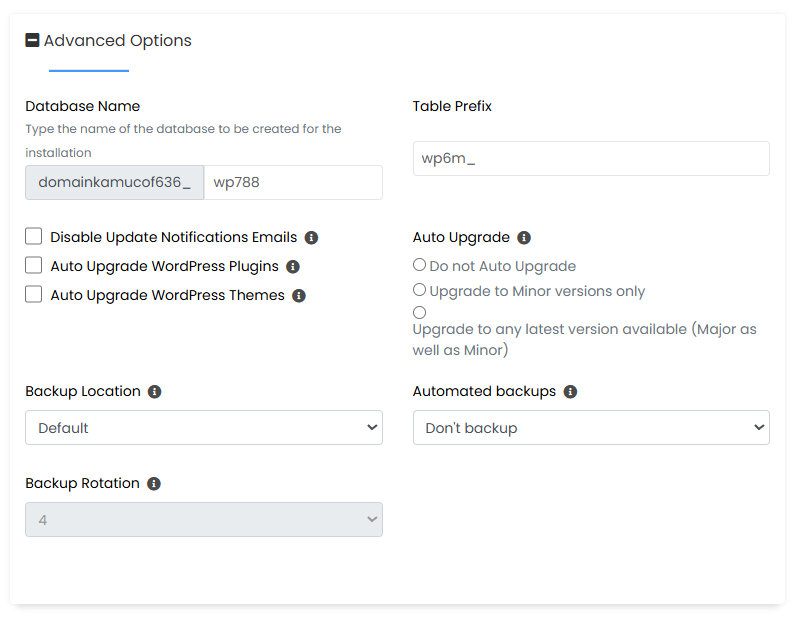
Bagi Anda yang ingin pengaturan lebih rapi, Anda bisa membuka bagian Advanced Options. Di sini Anda bisa melihat nama database yang akan dibuat secara otomatis oleh sistem. Anda juga bisa mengatur Table Prefix agar lebih unik demi keamanan.
Beberapa fitur tambahan yang sangat membantu adalah Auto Upgrade. Kami menyarankan Anda memilih pilihan untuk melakukan update otomatis pada plugin dan tema agar website Anda selalu menggunakan versi terbaru yang lebih aman. Anda juga bisa mengatur Backup Rotation untuk menentukan berapa banyak file cadangan yang ingin disimpan di dalam hosting Anda.
Jalankan Pemasangan WordPress
Jika semua data sudah Anda isi dengan benar, sekarang geser layar ke bagian paling bawah. Anda akan menemukan tombol Install. Sebelum mengeklik tombol tersebut, Anda bisa memasukkan alamat email Anda pada kolom paling bawah agar rincian instalasi dikirimkan ke kotak masuk Anda.
Klik tombol Install dan tunggu prosesnya berjalan. Biasanya indikator kemajuan hanya butuh waktu beberapa detik saja untuk mencapai seratus persen. Begitu selesai, akan muncul pesan sukses beserta link alamat website Anda dan link khusus untuk masuk ke halaman admin WordPress.
Segera Cek Hasilnya
Sekarang Anda bisa mencoba membuka alamat website Anda di browser. Jika muncul tampilan standar WordPress, berarti pemasangan sudah berhasil. Jangan lupa untuk segera melakukan Cara Verifikasi Email Akun Flaz Cloud agar Anda tidak ketinggalan informasi penting mengenai pemakaian sumber daya hosting Anda.
Apabila muncul pesan kesalahan saat proses instalasi, biasanya hal itu terjadi karena di dalam folder website Anda masih ada file lama yang tertinggal. Anda bisa menghapus file lama tersebut terlebih dahulu melalui File Manager cPanel atau mencentang pilihan overwrite jika tersedia di Softaculous. Sekarang website Anda sudah siap untuk mulai didesain sesuai keinginan.
Apakah artikel ini membantu?