
Ingin pindah hosting atau simpan backup data website? Pelajari cara mudah import dan export database SQL melalui phpMyAdmin di cPanel Flaz Cloud dengan cepat.
Memindahkan data website atau menyimpan cadangan tulisan merupakan hal yang sering dilakukan agar data Anda tetap aman. Salah satu alat yang paling mudah untuk kegiatan ini adalah phpMyAdmin yang bisa Anda temukan langsung di dalam akun hosting Anda.
Anda tidak perlu pusing memikirkan cara kerja yang rumit untuk bisa mengamankan data website Anda. Cukup ikuti langkah pendek di bawah ini agar semua data penting Anda bisa berpindah dengan selamat ke tempat yang baru.
Masuk ke Halaman phpMyAdmin
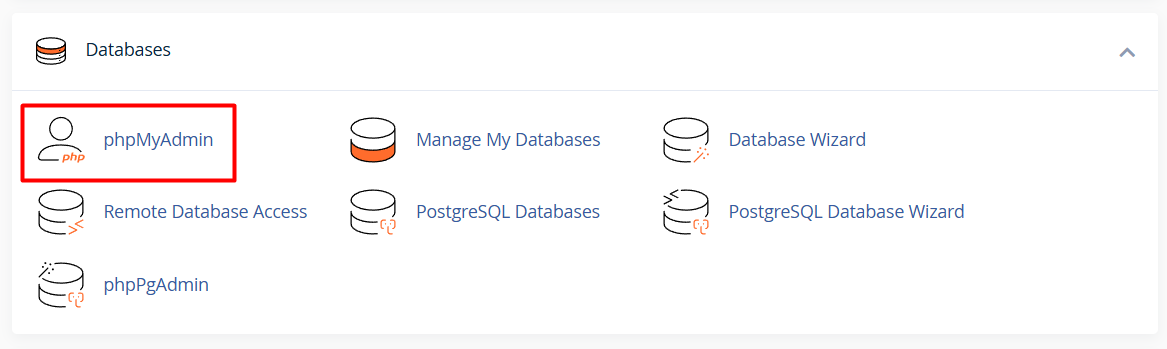
Langkah awal silahkan Anda login ke akun cPanel Anda. Jika Anda masih bingung bagaimana caranya, Anda bisa melihat Cara Login ke cPanel Flaz Cloud agar bisa masuk ke menu utama.
Cari bagian yang bernama Databases lalu klik pada menu phpMyAdmin. Jendela baru akan terbuka dan menampilkan daftar database yang Anda miliki. Sebelum memulai, pastikan juga akun Anda sudah beres dengan mengikuti Cara Mendaftar Akun Flaz Cloud supaya akses ke database tidak terhambat.
Cara Export Database untuk Cadangan
Menyimpan cadangan data sangat kami sarankan sebelum Anda melakukan perubahan besar pada website. Dengan memiliki file cadangan, Anda bisa mengembalikan kondisi website jika terjadi kesalahan di kemudian hari.
-
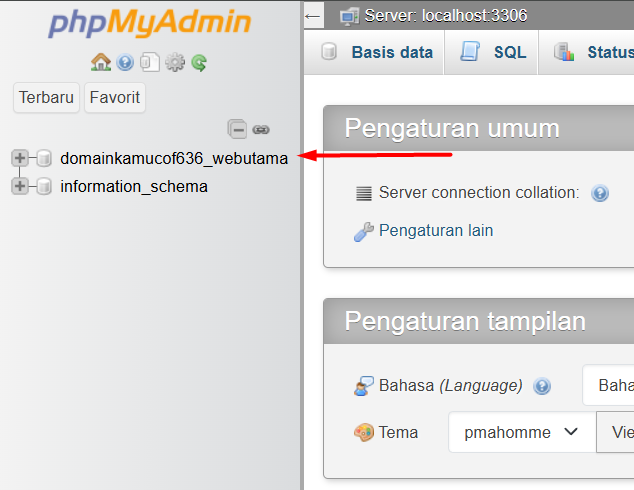
Lihat daftar database di sebelah kiri layar lalu klik pada nama database yang ingin Anda ambil datanya.
-
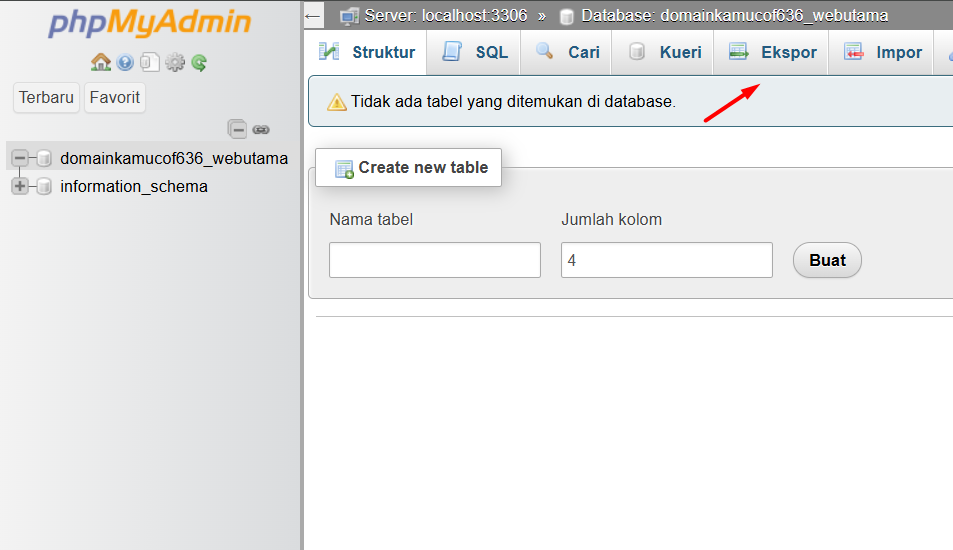
Klik tab bertuliskan Export yang ada di bagian menu atas.
-
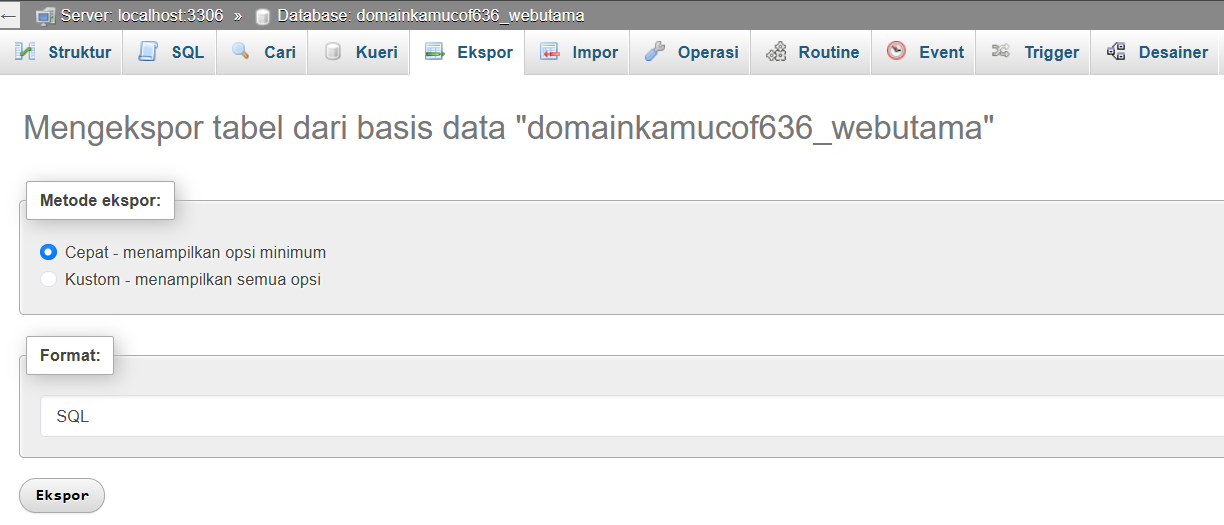
Pilih metode Quick agar langkahnya lebih cepat dan pastikan format yang dipilih adalah SQL.
-
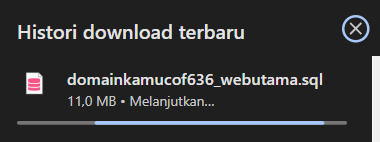
Klik tombol Go atau Export. File database Anda akan langsung terunduh ke komputer dalam hitungan detik.
Pastikan Anda sudah melakukan Cara Verifikasi Email Akun Flaz Cloud agar setiap informasi mengenai pemakaian ruang penyimpanan hosting Anda tetap terpantau dengan baik.
Cara Import Database ke Hosting Baru
Jika Anda ingin memindahkan data dari komputer lokal atau dari hosting lain ke Flaz Cloud, Anda bisa menggunakan fitur Import. Pastikan Anda sudah menyiapkan file database yang berakhiran .sql atau yang sudah dikompres dalam bentuk .zip.
-
Pilih nama database tujuan di sisi sebelah kiri. Jika belum ada database yang kosong, silahkan buat terlebih dahulu melalui menu MySQL Database Wizard.
-
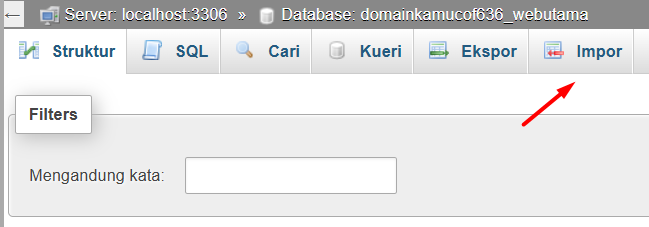
Klik tab bertuliskan Import di menu bagian atas.
-
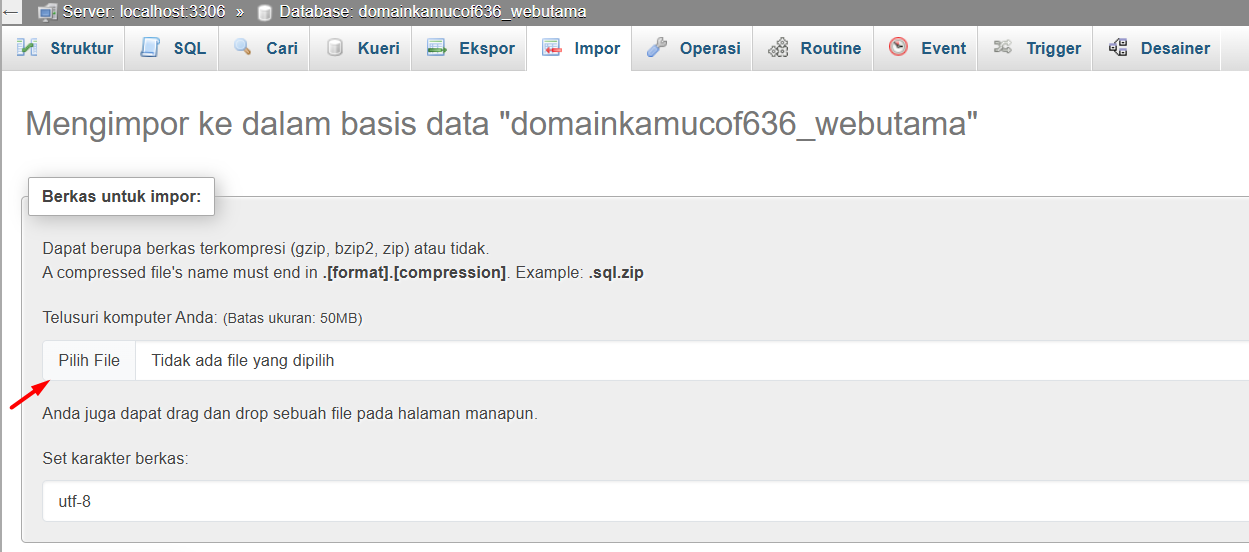
Klik tombol Choose File lalu cari file database di komputer Anda.
-
Geser layar ke bagian paling bawah lalu klik tombol Go atau Import.
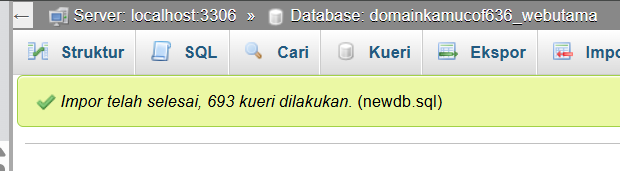
Tunggu sampai muncul pesan sukses berwarna hijau. Jika muncul pesan kesalahan berwarna merah, biasanya itu terjadi karena file yang Anda masukkan terlalu besar atau ada pengaturan nama database yang berbeda dengan file aslinya.
Catatan untuk Ukuran File Besar
Kadang Anda menemui kendala saat ingin memasukkan data yang ukurannya sangat besar lewat browser. Jika ukuran file Anda melebihi batas yang ditentukan, Anda bisa mengakalinya dengan mengompres file tersebut menjadi format .zip terlebih dahulu sebelum diunggah.
Selain itu pastikan tidak ada kegiatan lain yang sedang berjalan saat Anda melakukan kirim data agar tidak terjadi kegagalan di tengah jalan. Jika Anda merasa data yang dipindahkan masih belum muncul, coba periksa kembali apakah nama database yang Anda pilih sudah benar atau belum. Tim kami juga selalu siap menemani Anda jika butuh bantuan lebih lanjut dalam mengelola data website Anda.
Apakah artikel ini membantu?