
Butuh tempat simpan data website? Pelajari cara mudah membuat database MySQL lewat fitur Wizard di cPanel Flaz Cloud hanya dengan beberapa langkah simpel.
Setiap website yang membutuhkan sistem login atau penyimpanan data artikel seperti WordPress pasti memerlukan sebuah database. Di cPanel Flaz Cloud, Anda bisa membuat tempat penyimpanan data ini dengan langkah yang sangat mudah dan teratur.
Kami menyarankan Anda menggunakan bantuan fitur Wizard agar tidak ada langkah yang terlewat, mulai dari memberi nama hingga mengatur hak akses penggunanya. Mari ikuti panduan praktis di bawah ini agar database Anda segera siap digunakan.
1. Masuk ke Database Wizard
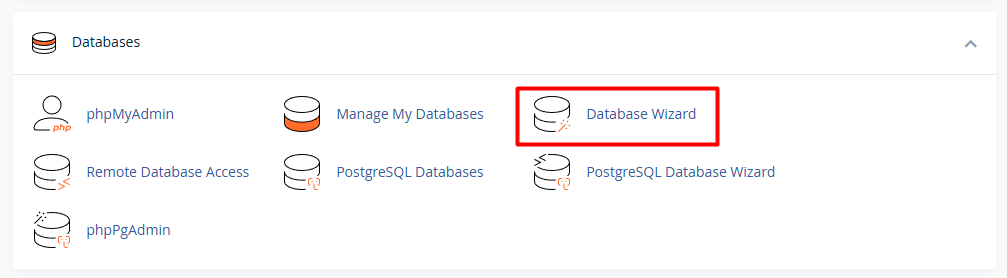
Pertama silahkan Anda masuk ke akun cPanel Anda terlebih dahulu. Jika Anda belum tahu caranya, Anda bisa melihat Cara Login ke cPanel Flaz Cloud sebagai langkah awal.
Setelah berada di halaman utama cPanel, cari kategori Databases lalu klik menu MySQL Database Wizard. Fitur ini akan memandu Anda melalui empat tahap pembuatan database dengan cara yang sangat simpel. Jika Anda pengguna baru, pastikan akun Anda sudah siap dengan melihat Cara Mendaftar Akun Flaz Cloud agar semua fitur hosting bisa Anda akses.
2. Beri Nama Database Anda
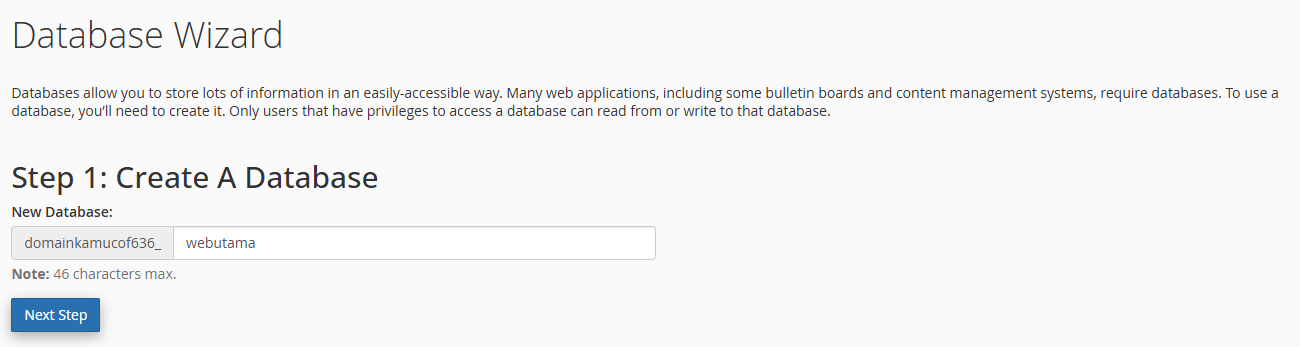
Tahap pertama adalah memberikan nama untuk database baru Anda. Di depan kolom pengisian, Anda akan melihat nama pendek (prefix) yang sudah terisi otomatis oleh sistem. Cukup tambahkan nama yang Anda inginkan di kolom yang kosong.
Sebagai contoh jika nama prefix Anda adalah userflaz_, Anda bisa menambahkan kata webutama di belakangnya. Jadi nama lengkap database Anda nantinya adalah userflaz_webutama. Setelah itu klik tombol Next Step. Pastikan juga email Anda sudah benar dengan mengikuti Cara Verifikasi Email Akun Flaz Cloud agar laporan status hosting selalu aman.
3. Buat Pengguna (User) Database
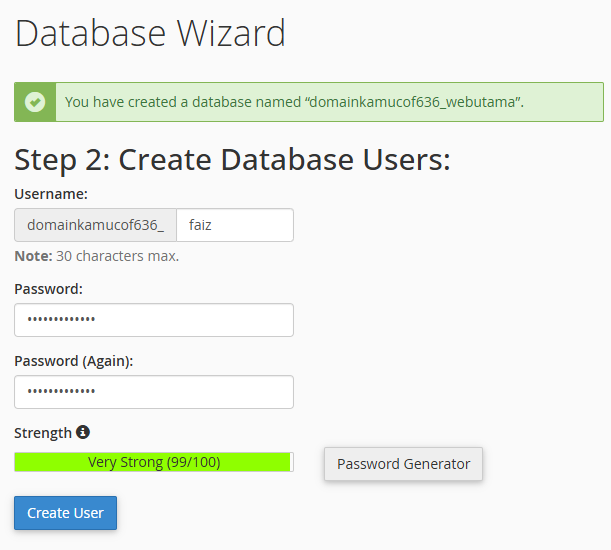
Database tidak akan bisa bekerja tanpa adanya pengguna yang memiliki kunci masuk. Di tahap kedua ini, Anda diminta membuat nama pengguna dan kata sandi.
-
Username: Masukkan nama pendek pilihan Anda. Sama seperti nama database, sistem akan menambahkan prefix di depannya.
-
Password: Buatlah kata sandi yang kuat. Kami menyarankan Anda menggunakan tombol Password Generator agar mendapatkan kombinasi yang sulit ditebak.
-
Confirm Password: Masukkan kembali kata sandi tersebut untuk memastikan tidak ada salah ketik.
Sangat penting bagi Anda untuk menyalin dan menyimpan nama database, nama pengguna, serta kata sandi ini ke catatan pribadi. Data inilah yang nantinya akan Anda masukkan ke dalam pengaturan website seperti pada file wp-config.php milik WordPress.
4. Atur Hak Akses (Privileges)
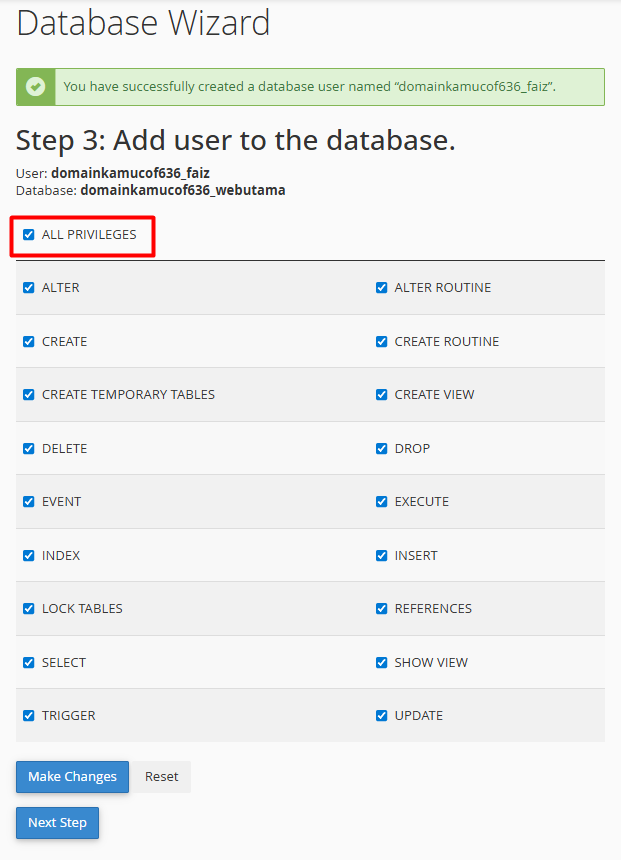
Setelah klik tombol buat pengguna, Anda akan dibawa ke tahap ketiga yaitu pengaturan hak akses. Di sini Anda menentukan apa saja yang boleh dilakukan oleh pengguna tersebut terhadap database yang Anda buat.
Agar website Anda bisa berjalan dengan lancar tanpa kendala izin, silahkan centang pilihan ALL PRIVILEGES. Dengan mencentang bagian ini, pengguna tersebut memiliki hak penuh untuk menulis, membaca, dan menghapus data di dalam database. Setelah itu klik tombol Next Step untuk menyelesaikan semua proses.
5. Database Siap Digunakan
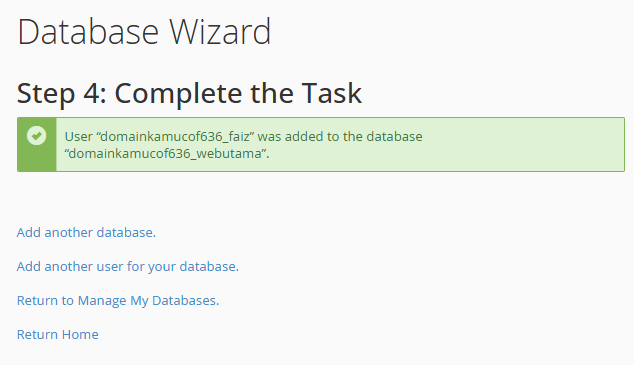
Akan muncul pesan sukses bahwa database dan pengguna sudah berhasil dikaitkan. Sekarang Anda sudah bisa menggunakan data tersebut untuk melanjutkan proses instalasi website atau aplikasi Anda.
Jika di kemudian hari Anda ingin melihat daftar database yang sudah dibuat, Anda bisa membuka menu MySQL Databases di halaman utama cPanel. Di sana Anda bisa mengubah kata sandi pengguna atau menghapus database yang sudah tidak terpakai lagi. Jika Anda menemui kendala saat mencoba menyambungkan database ke website, pastikan kembali penulisan nama database dan penggunanya sudah lengkap menyertakan prefix yang diberikan oleh sistem.
Apakah artikel ini membantu?