
Ingin tahu kenapa server terasa lambat? Pelajari cara memantau penggunaan resource VPS Anda mulai dari CPU hingga bandwidth melalui menu Overview dan Graphs di Flaz Cloud.
Memantau kesehatan server adalah hal yang sebaiknya Anda lakukan secara rutin agar performa website tetap terjaga. Dengan mengetahui seberapa besar daya yang sudah terpakai, Anda bisa mencegah server mendadak macet karena kehabisan RAM atau memori penyimpanan yang penuh.
Di Flaz Cloud, kami sudah menyediakan alat pemantau yang sangat mudah dibaca langsung dari dashboard Anda. Anda tidak perlu lagi mengetik perintah rumit di terminal hanya untuk sekadar melihat sisa kapasitas penyimpanan atau beban prosesor.
Melihat Ringkasan Resource di Menu Overview
Langkah paling cepat untuk melihat kondisi server adalah melalui halaman Overview. Pertama silahkan Anda login ke dashboard Flaz Cloud lalu pilih menu Server di bagian samping kiri. Klik pada nama layanan VPS milik Anda untuk masuk ke detail pengaturannya.
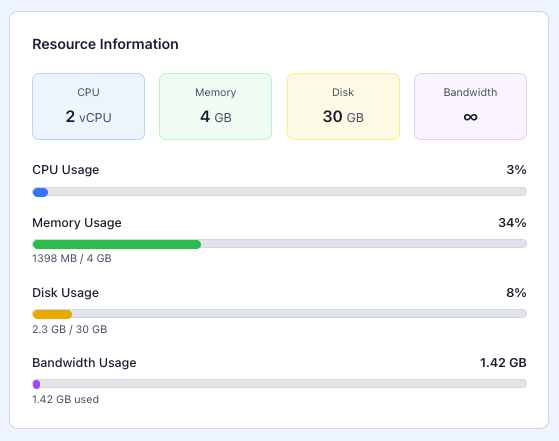
Begitu halaman terbuka, Anda akan langsung disuguhi bagian Resource Information. Di sini Anda bisa melihat spek dasar server Anda seperti jumlah vCPU, total RAM, kapasitas Disk, dan batas Bandwidth. Jika Anda baru saja bergabung dan ingin mencoba fitur ini, silahkan ikuti panduan Cara Mendaftar Akun Flaz Cloud untuk memiliki server pertama Anda.
Pada bagian bawahnya, Anda akan melihat persentase penggunaan secara langsung (real-time) yaitu:
-
CPU Usage: Menunjukkan seberapa berat kerja prosesor Anda saat ini.
-
Memory Usage: Memberitahu berapa banyak RAM yang sedang dipakai oleh aplikasi Anda.
-
Disk Usage: Memantau sisa ruang penyimpanan agar tidak penuh secara mendadak.
-
Bandwidth Usage: Melihat total lalu lintas data yang sudah keluar masuk dari server Anda.
Melihat Tren Pemakaian Melalui Menu Graphs
Jika melihat angka persentase dirasa kurang lengkap, Anda bisa melihat data yang lebih detail dalam bentuk grafik. Caranya cukup mudah, klik pada tab Graphs yang berada di sebelah menu Console.
Di halaman ini, Anda akan disuguhi grafik visual yang menunjukkan pergerakan beban server dalam jangka waktu tertentu. Grafik ini sangat membantu untuk melihat apakah server Anda sering mengalami lonjakan beban di jam-jam tertentu. Ada tiga grafik utama yang bisa Anda pantau:
-
CPU Usage Graph untuk melihat kestabilan prosesor.
-
Memory Usage Graph untuk memantau jika ada aplikasi yang memakan banyak RAM secara terus menerus.
-
Network (Bandwidth) Graph untuk melihat seberapa sibuk lalu lintas data yang masuk dan keluar dari server Anda.
Pastikan akun Anda sudah terverifikasi dengan benar agar laporan pemakaian ini selalu akurat. Anda bisa mengikuti langkah Cara Verifikasi Email Akun Flaz Cloud untuk memastikannya.
Kapan Anda Harus Waspada?
Jika Anda melihat grafik atau persentase pemakaian CPU dan RAM terus-menerus berada di atas 80 persen, itu tandanya server Anda sudah mulai bekerja terlalu keras. Hal ini biasanya menyebabkan website terasa lambat saat dibuka oleh pengunjung.
Apabila hal tersebut terjadi, Anda mungkin perlu melakukan pengaturan ulang pada aplikasi yang terpasang atau mempertimbangkan untuk menaikkan spek server ke paket yang lebih tinggi. Selalu periksa juga bagian Disk Usage, karena jika penyimpanan penuh 100 persen, database website Anda bisa berhenti bekerja secara mendadak.
Memantau grafik ini secara berkala juga membantu Anda mendeteksi jika ada aktivitas tidak wajar pada jaringan, seperti lonjakan trafik yang sangat tinggi secara tiba-tiba yang mungkin menandakan adanya serangan dari luar.
Apakah artikel ini membantu?