
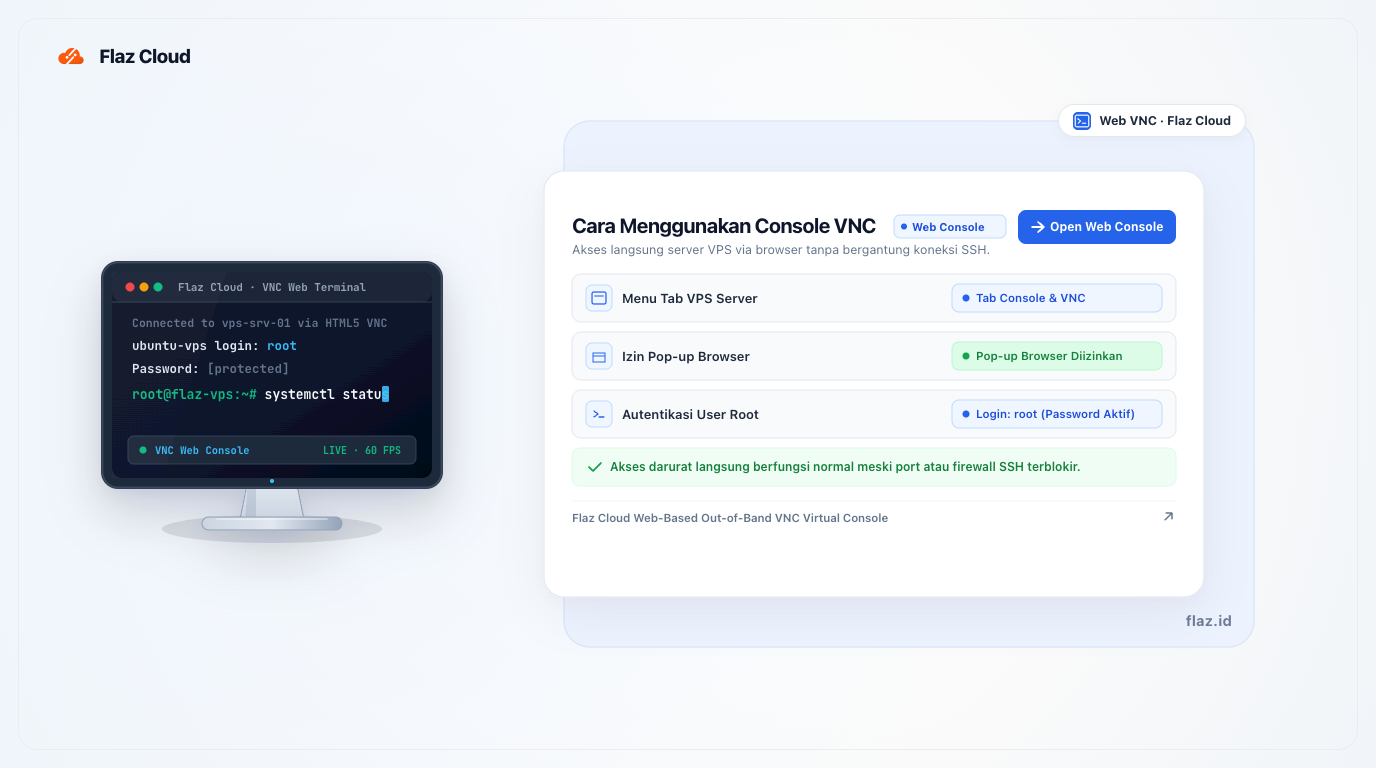
SSH tidak bisa diakses? Jangan panik. Pelajari cara menggunakan VNC Console berbasis web di Flaz Cloud untuk masuk ke server langsung dari browser Anda.
Pernahkah Anda mengalami kejadian di mana server tidak bisa diakses sama sekali melalui SSH? Hal ini sering terjadi jika Anda salah mengubah pengaturan firewall atau ada kendala pada jaringan server. Di Flaz Cloud, Anda tidak perlu panik karena kami menyediakan fitur VNC Console yang memungkinkan Anda mengontrol server langsung dari browser tanpa aplikasi tambahan.
Fitur ini bekerja seperti layar monitor yang terhubung langsung ke VPS server Anda. Jadi, apapun yang terjadi pada koneksi SSH, Anda tetap bisa masuk dan memperbaiki server layaknya sedang berada di depan komputer fisik tersebut.
Masuk ke Menu Console Server
Langkah pertama silahkan Anda masuk ke dashboard akun Flaz Cloud milik Anda. Cari menu Server pada bagian samping kiri lalu pilih nama layanan VPS yang ingin Anda kelola. Setelah halaman detail server terbuka, Anda akan melihat beberapa pilihan menu utama di bagian atas.
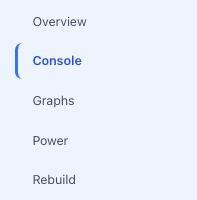
Silahkan Anda klik pada tab Console yang terletak tepat di sebelah menu Overview. Di halaman ini Anda akan melihat dua bagian utama yaitu SSH Connection untuk akses teks biasa dan VNC Console untuk akses layar berbasis web. Jika Anda belum memiliki akun, Anda bisa mengikuti langkah Cara Mendaftar Akun Flaz Cloud agar bisa segera mencoba fitur ini.
Menjalankan Web Console
Setelah berada di tab Console, geser layar Anda ke arah bawah sampai menemukan bagian VNC Console. Di sana terdapat tombol biru bertuliskan Open Web Console yang bisa Anda klik untuk membuka jendela baru.
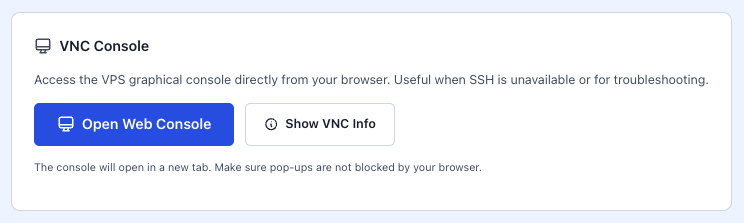
Sebelum mengeklik tombol tersebut, pastikan browser Anda tidak memblokir jendela pop-up.
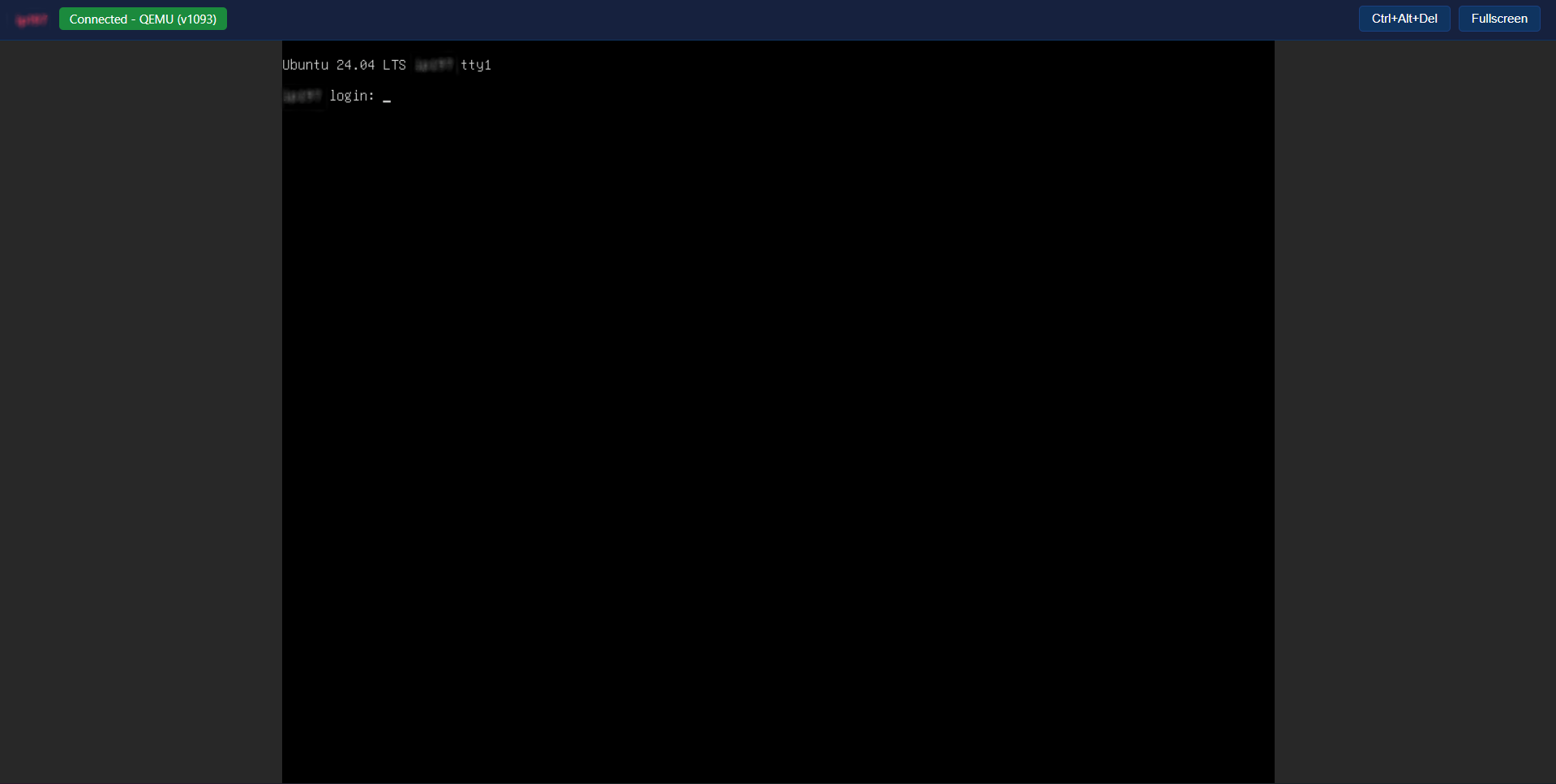
Jika tidak ada halaman baru yang muncul, periksa tanda peringatan di bagian bar alamat browser Anda dan pilih untuk mengizinkan pop-up dari situs Flaz Cloud. Penting juga untuk memastikan akun Anda sudah beres dengan mengikuti Cara Verifikasi Email Akun Flaz Cloud supaya akses ke fitur fitur canggih kami tidak terhambat.
Cara Login Lewat VNC
Begitu jendela VNC terbuka, Anda akan melihat tampilan layar hitam yang meminta nama pengguna. Silahkan ketik root lalu tekan Enter. Setelah itu masukkan kata sandi server yang sudah Anda buat saat awal pemesanan.
Satu hal yang perlu Anda perhatikan adalah saat mengetik kata sandi di layar VNC ini, kursor tidak akan bergerak dan huruf yang Anda ketik tidak akan terlihat sama sekali. Ini adalah fitur keamanan sistem yang umum pada server Linux. Cukup ketik kata sandi Anda sampai selesai lalu tekan Enter dengan yakin. Jika kata sandi benar, Anda akan langsung masuk ke dalam sistem dan bisa mulai memperbaiki pengaturan yang bermasalah.
Kegunaan Lain dari VNC Console
Selain untuk memperbaiki kesalahan pengaturan, VNC Console ini sangat membantu saat Anda ingin melihat proses booting server dari awal. Anda bisa melihat jika ada pesan error yang muncul saat server baru saja dinyalakan. Fitur ini juga sangat pas digunakan jika Anda sedang memasang sistem operasi secara manual atau saat sedang melakukan pemulihan data yang membutuhkan akses layar penuh.
Jika Anda merasa kesulitan mengetik kata sandi yang panjang, Anda bisa menggunakan bantuan tombol Show VNC Info untuk melihat detail akses Anda terlebih dahulu. Selalu pastikan Anda menutup jendela VNC setelah selesai digunakan agar keamanan server Anda tetap terjaga dengan baik.
Apakah artikel ini membantu?