
Baru pertama kali masuk cPanel dan bingung lihat banyak ikon? Yuk ikut tour singkat mengenal menu-menu utama cPanel di Flaz Cloud agar kelola website jadi lebih gampang.
Setelah Anda berhasil mengikuti panduan Cara Login ke cPanel Flaz Cloud, mungkin Anda akan merasa sedikit bingung melihat banyaknya ikon yang muncul. Jangan khawatir, itu hal yang wajar bagi siapa pun yang baru pertama kali membuka panel kontrol website.
Sebenarnya, Anda tidak perlu menghafal semua menu yang ada. Ada beberapa bagian utama yang akan paling sering Anda gunakan untuk mengurus website, email, dan file. Mari kita keliling sebentar untuk mengenal bagian-bagian penting tersebut agar Anda bisa bekerja lebih cepat.
1. Persetujuan Awal (Consent and Privacy)
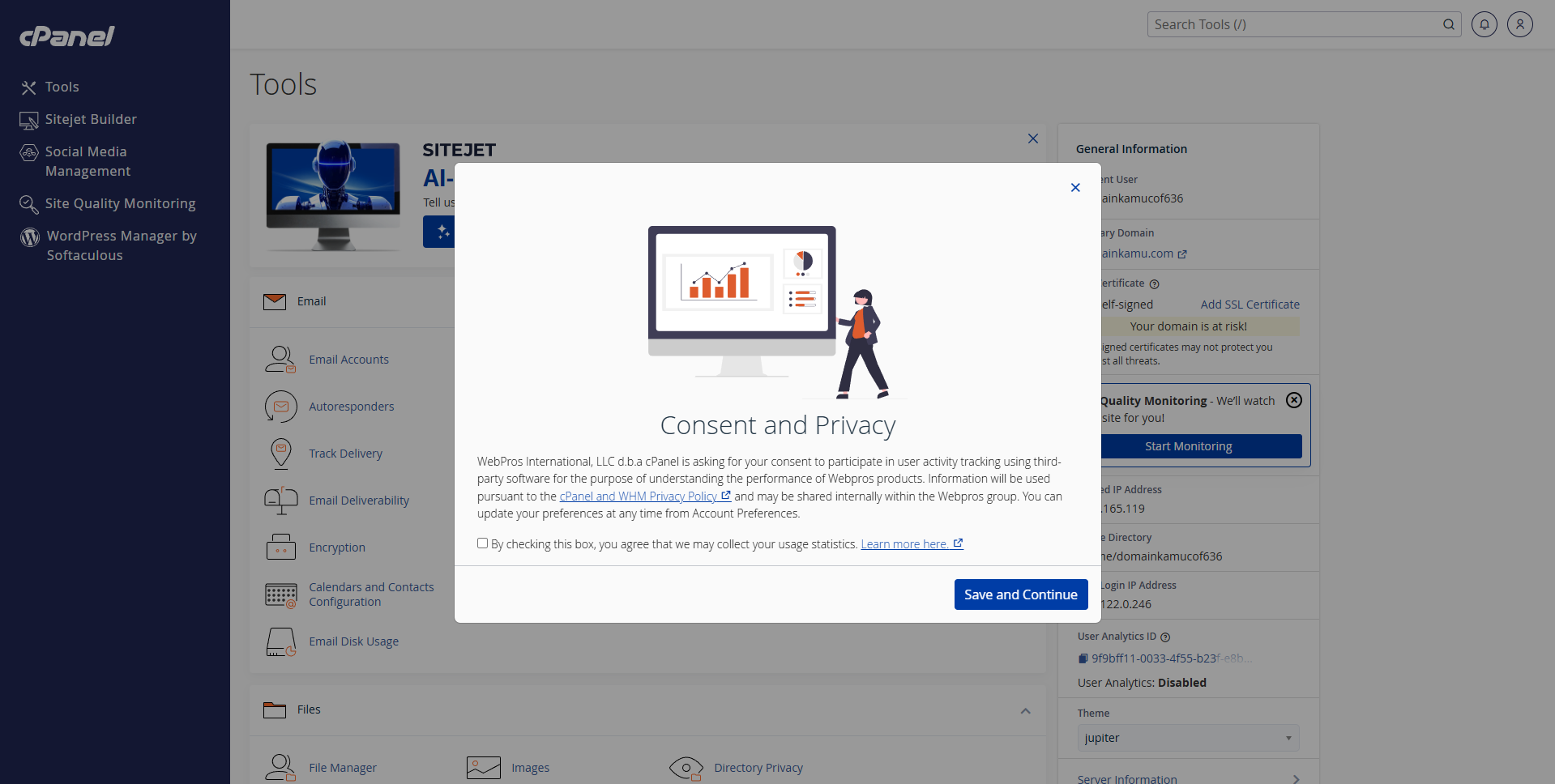
Saat pertama kali masuk, biasanya akan muncul kotak pesan mengenai Consent and Privacy. Ini hanya permintaan izin dari pihak cPanel untuk memantau aktivitas penggunaan demi memperbaiki kualitas layanan. Anda bisa mencentang kotak yang tersedia lalu klik setuju agar bisa masuk ke tampilan utama.
2. Memantau Kapasitas di Sidebar Kanan
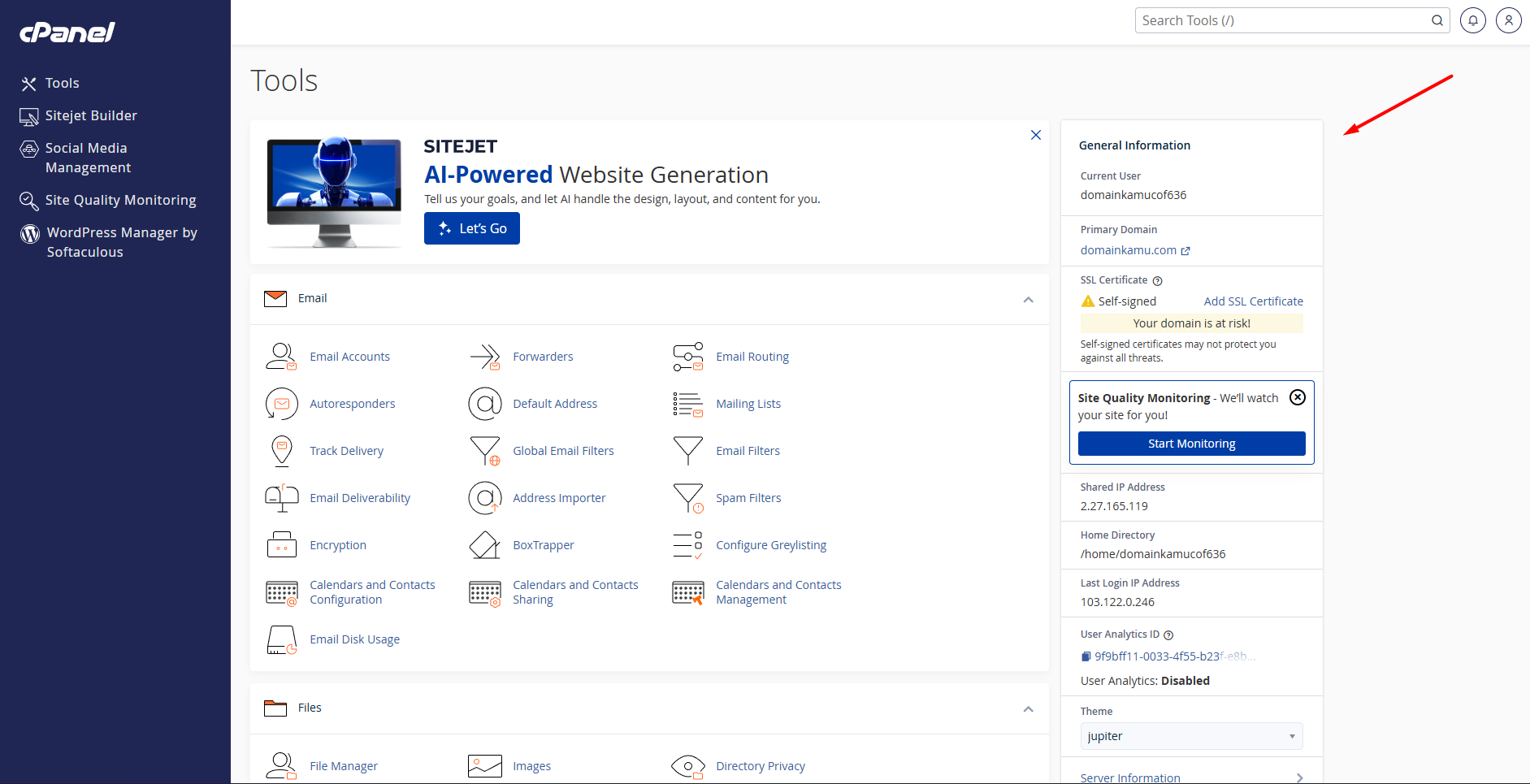
Pada bagian samping kanan, Anda akan melihat kotak General Information dan Statistics. Bagian ini sangat berguna untuk memantau "kesehatan" hosting Anda tanpa harus membuka menu apa pun.
-
Disk Usage: Memberitahu berapa banyak sisa ruang penyimpanan Anda. Pastikan tidak sampai penuh agar website tidak macet.
-
Email Accounts: Menunjukkan berapa banyak alamat email yang sudah Anda buat.
-
CPU & Memory Usage: Memantau seberapa berat beban kerja website Anda saat ini.
-
Shared IP Address: Alamat IP hosting Anda yang berguna saat ingin menyambungkan domain dari luar.
Jika Anda belum memiliki domain atau akun, silahkan pelajari Cara Mendaftar Akun Flaz Cloud untuk memulai perjalanan website Anda.
3. Bagian Email: Membuat Alamat Profesional
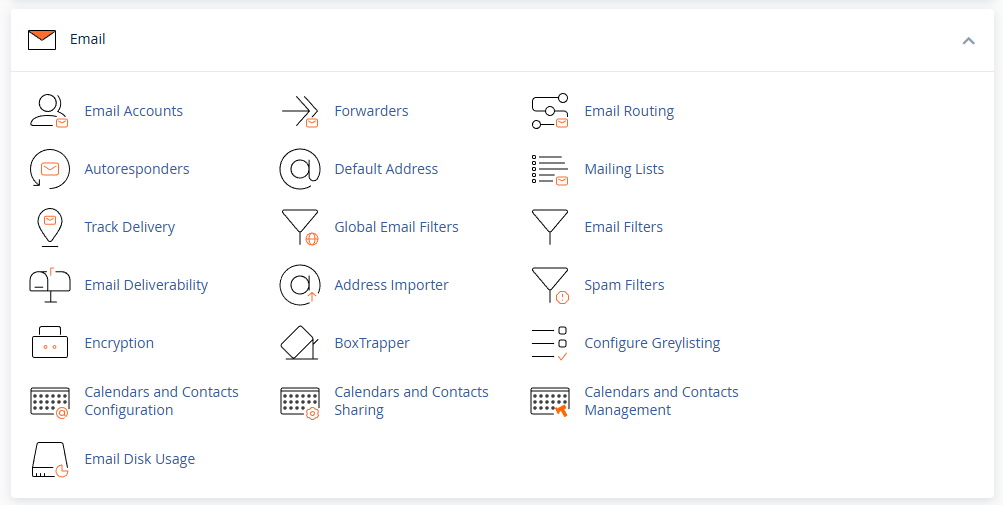
Ini adalah bagian yang paling dicari oleh pengguna baru. Di kategori Email, menu yang paling sering digunakan adalah:
-
Email Accounts: Tempat Anda membuat alamat email dengan nama domain sendiri, misalnya admin@domainanda.com.
-
Forwarders: Berguna untuk meneruskan email yang masuk ke alamat lain, misalnya dari email kantor ke email pribadi.
-
Spam Filters: Pengatur agar kotak masuk Anda bersih dari kiriman sampah yang tidak jelas.
4. Bagian Files: Lemari Penyimpanan Data
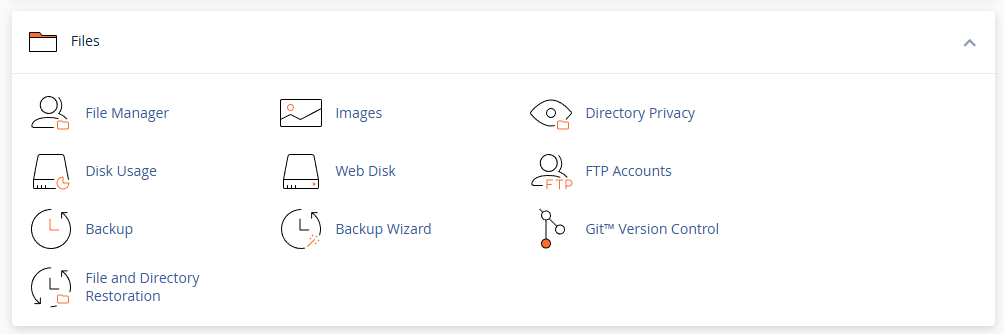
Kategori Files adalah tempat semua data website Anda disimpan. Pikirkan ini seperti folder dokumen di komputer Anda.
-
File Manager: Menu paling utama untuk mengunggah (upload), menghapus, atau mengedit file website Anda. Ingat, file website utama selalu diletakkan di dalam folder bernama public_html.
-
Disk Usage: Penjelasan lebih rinci mengenai folder mana saja yang memakan banyak ruang penyimpanan.
5. Bagian Databases: Otak dari Website
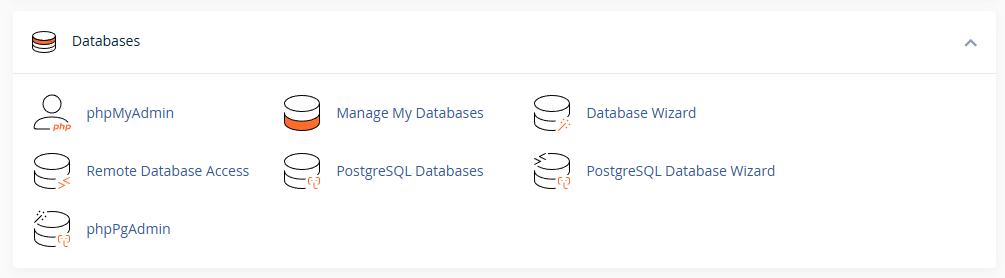
Jika Anda menggunakan WordPress atau aplikasi sejenis, semua tulisan dan data akun disimpan di sini.
-
MySQL Databases: Tempat untuk membuat database baru.
-
phpMyAdmin: Alat untuk mengelola isi di dalam database tersebut. Biasanya Anda hanya membuka ini jika ingin mengubah pengaturan website secara langsung atau memperbaiki kesalahan data.
6. Pengaturan Domain dan Alamat Website
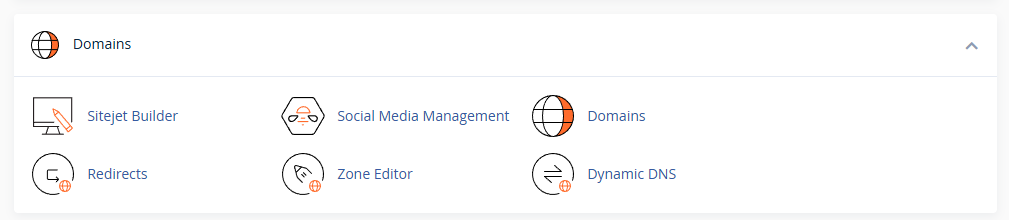
Bagian Domains sangat penting untuk mengatur bagaimana orang lain mengakses website Anda. Menu Domains memungkinkan Anda menambah alamat web baru ke dalam satu hosting yang sama. Jika Anda ingin mengalihkan satu alamat ke alamat lain, Anda bisa menggunakan menu Redirects.
Tersedia juga Zone Editor yang berfungsi untuk mengatur catatan DNS seperti A record atau MX record. Ini sangat berguna jika Anda ingin menyambungkan layanan pihak ketiga seperti email dari Google atau penyedia lainnya.
7. Memantau Statistik Lewat Metrics
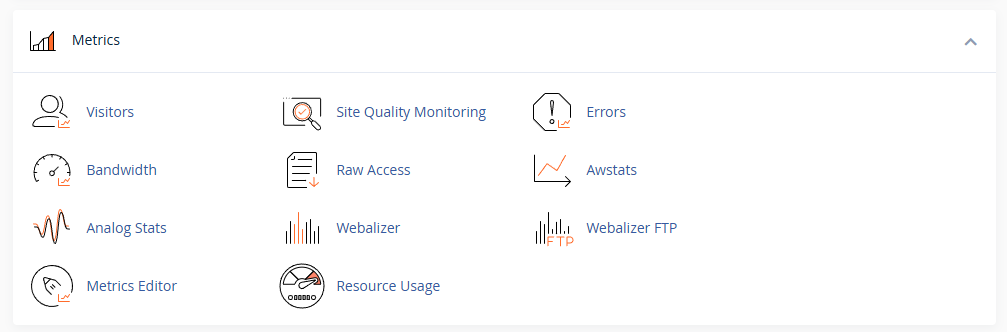
Anda tentu ingin tahu seberapa banyak orang yang berkunjung ke website Anda. Pada bagian Metrics, menu Visitors akan memberikan daftar siapa saja yang mampir ke web Anda. Jika website terasa lambat, Anda bisa mengecek menu Errors untuk melihat apakah ada file yang rusak.
Menu Bandwidth membantu Anda melihat seberapa banyak lalu lintas data yang sudah terpakai. Selain itu ada menu Resource Usage yang memberitahu apakah pemakaian RAM atau CPU Anda sudah mendekati batas maksimal atau belum.
8. Keamanan dan Perlindungan Data
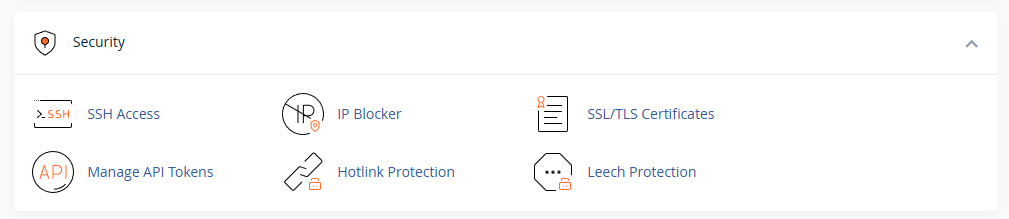
Keamanan website harus selalu menjadi prioritas Anda. Di bagian Security, Anda bisa menemukan menu SSL/TLS Certificates untuk memasang gembok pengaman pada alamat website agar pengunjung merasa aman.
Tersedia juga menu IP Blocker jika Anda ingin melarang orang dari alamat internet tertentu masuk ke web Anda. Jika Anda ingin memberikan akses perintah jarak jauh bagi pengembang, menu SSH Access bisa Anda gunakan dengan hati-hati.
9. Pemasangan Perangkat Lunak dan Bahasa Pemrograman
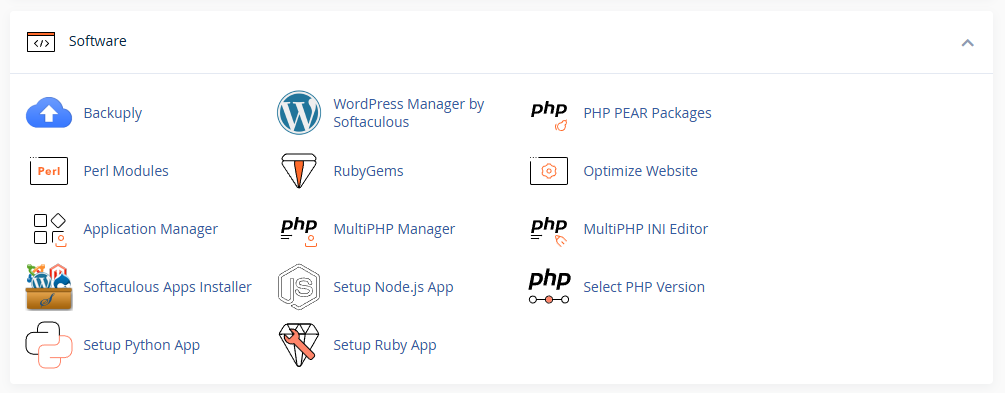
Kategori Software sangat membantu bagi pengembang aplikasi. Menu Select PHP Version memungkinkan Anda memilih versi PHP yang pas untuk website Anda. Jika Anda ingin membangun aplikasi yang lebih canggih, tersedia juga menu Setup Node.js App dan Setup Python App.
Fitur Optimize Website juga bisa Anda gunakan untuk membuat pemuatan halaman jadi lebih gesit bagi pengunjung. Semuanya bisa diatur hanya dengan beberapa klik saja tanpa harus ribet.
10. Pengaturan Lanjutan
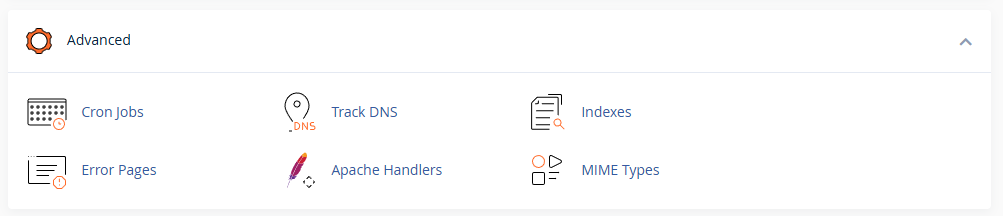
Untuk Anda yang sudah lebih mahir, bagian Advanced menyediakan menu Cron Jobs yang berguna untuk menjalankan perintah otomatis pada waktu tertentu. Ada juga menu Error Pages jika Anda ingin membuat tampilan khusus saat halaman web tidak ditemukan.
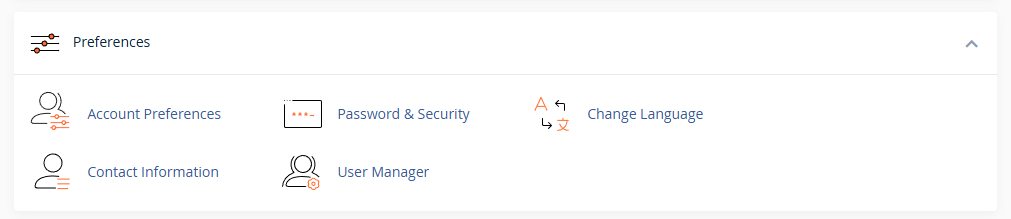
Sedangkan pada bagian Preferences, Anda bisa mengganti kata sandi akun di menu Password & Security. Jika Anda lebih nyaman menggunakan bahasa tertentu, silahkan gunakan menu Change Language untuk menyesuaikan tampilan panel kontrol Anda.
11. Pasang Aplikasi Sekali Klik dengan Softaculous
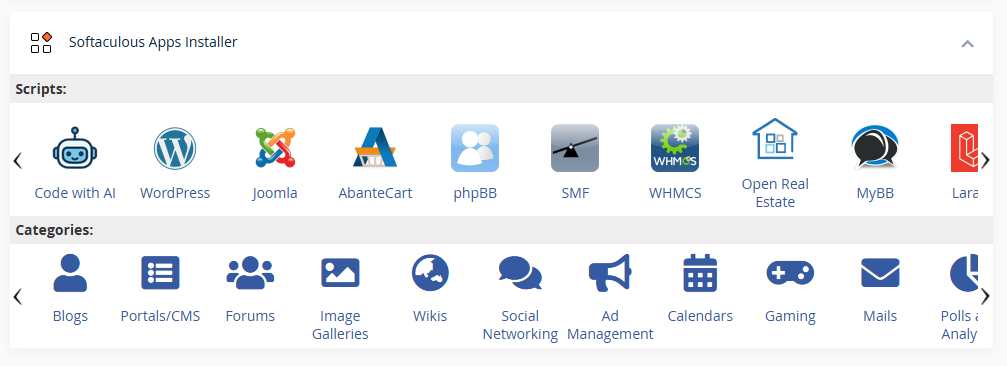
Ini adalah bagian paling bawah namun sangat berguna. Softaculous Apps Installer memudahkan Anda memasang WordPress, Joomla, atau ratusan aplikasi lainnya dalam hitungan menit. Anda cukup mengisi formulir singkat lalu klik pasang tanpa perlu mengunggah file secara manual.
Sangat disarankan agar Anda sudah melakukan [Cara Verifikasi Email Akun Flaz Cloud https://flaz.id/kb/cara-verifikasi-email-flaz-cloud] agar setiap laporan pemakaian dari menu Metrics tadi bisa terkirim ke email Anda. Jika Anda belum memiliki akun, silahkan lihat [Cara Mendaftar Akun Flaz Cloud https://flaz.id/kb/cara-mendaftar-akun-flaz-cloud] untuk segera memulai website pertama Anda.
Catatan Penting untuk Anda
Selalu pastikan Anda sudah melakukan Cara Verifikasi Email Akun Flaz Cloud agar setiap informasi mengenai pemakaian resource atau tagihan hosting bisa sampai ke email Anda dengan selamat.
Mengenal menu-menu ini akan membuat Anda lebih percaya diri dalam mengelola website. Jika suatu saat Anda merasa bingung atau ada menu yang tidak sengaja tertekan, jangan ragu untuk bertanya kepada tim bantuan kami. Kami siap menemani Anda hingga website Anda benar-benar siap tayang.
Apakah artikel ini membantu?