
Ingin ganti file website atau upload script buatan sendiri? Pelajari cara mudah mengunggah file melalui File Manager cPanel di Flaz Cloud tanpa perlu aplikasi tambahan.
Mengunggah file website Anda secara manual merupakan cara terbaik jika Anda sudah memiliki desain website sendiri atau ingin mengganti file tertentu dengan cepat. Di cPanel Flaz Cloud, fitur File Manager hadir sebagai alat yang sangat mudah digunakan, layaknya mengelola folder di komputer pribadi Anda.
Anda tidak perlu menggunakan aplikasi tambahan seperti FTP jika hanya ingin mengirim beberapa file. Cukup gunakan browser Anda dan ikuti langkah-langkah simpel di bawah ini agar file website Anda segera tampil di internet.
Masuk ke Folder public_html
Langkah pertama silahkan Anda login ke cPanel akun hosting Anda. Jika belum tahu caranya, Anda bisa melihat Cara Login ke cPanel Flaz Cloud sebagai panduan awal.
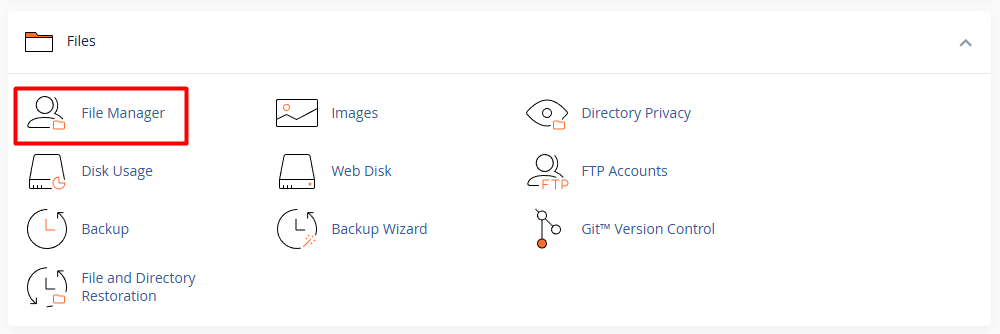
Setelah berada di halaman utama cPanel, cari kategori Files lalu klik menu File Manager. Begitu jendela baru terbuka, Anda akan melihat banyak folder di sebelah kiri.
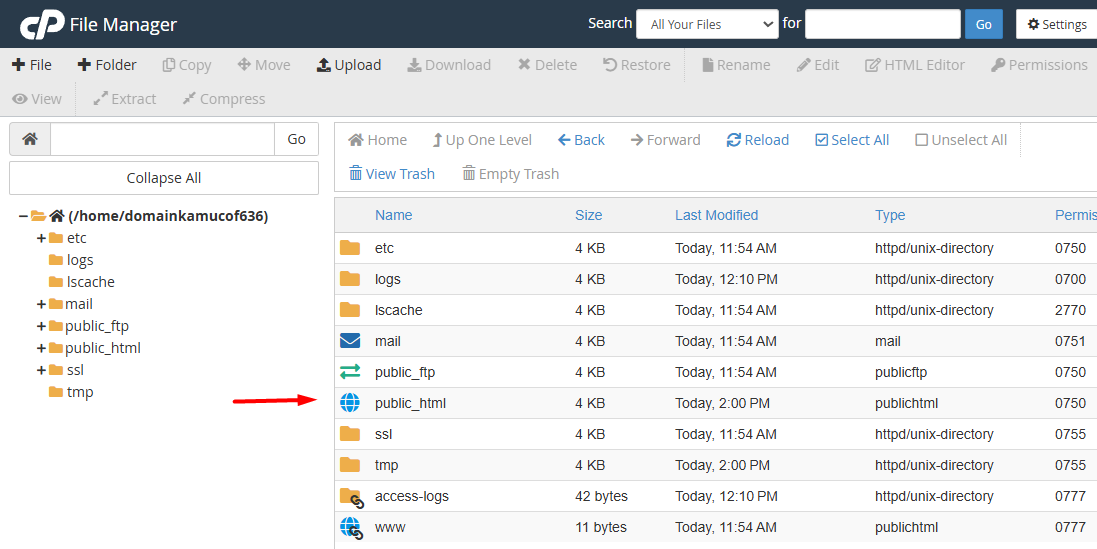
Cari dan klik dua kali pada folder bernama public_html. Ingat bahwa folder ini adalah tempat utama agar file Anda bisa dibaca oleh publik. Jika diletakkan di luar folder ini, maka website Anda tidak akan muncul saat dipanggil.
Memulai Proses Unggah File
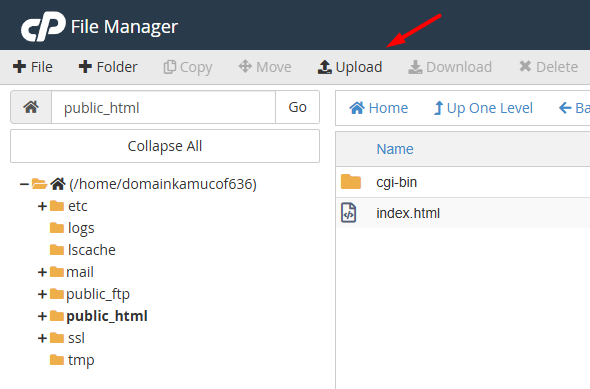
Setelah Anda berada di dalam folder public_html, perhatikan barisan menu di bagian atas layar. Klik tombol bertuliskan Upload. Halaman baru akan terbuka dan di sinilah tempat Anda mengirimkan file website dari komputer Anda.
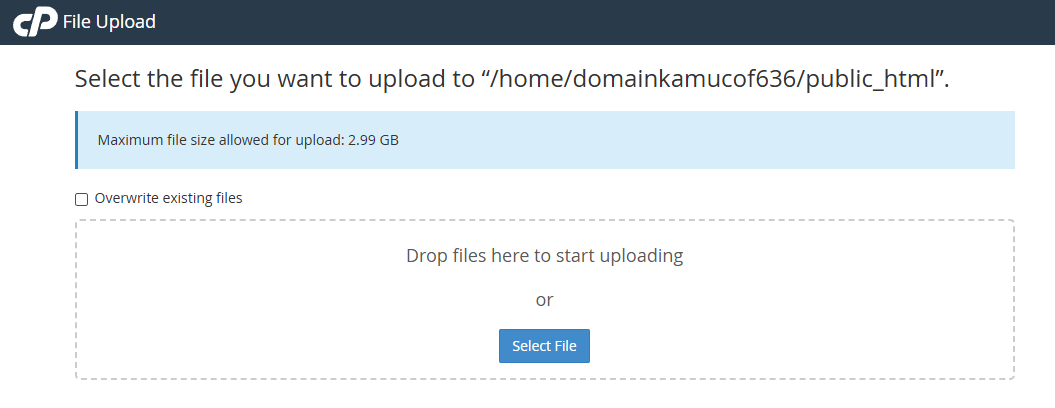
Anda akan melihat informasi bahwa batas maksimal file yang bisa diunggah sangat besar, yaitu mencapai 2.99 GB. Anda bisa menarik (drag and drop) file Anda langsung ke area kotak yang tersedia atau mengeklik tombol Select File untuk mencari file di dalam komputer Anda secara manual. Jika Anda belum memiliki layanan hosting, silahkan lihat Cara Mendaftar Akun Flaz Cloud untuk segera memiliki tempat penyimpanan data Anda sendiri.
Menangani File yang Sama (Overwrite)
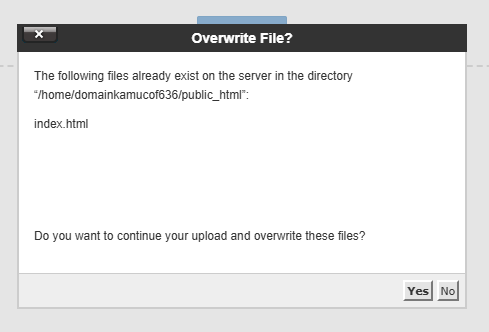
Saat Anda mengunggah file yang namanya sudah ada di dalam server misalnya file index.html, sistem akan memunculkan sebuah pertanyaan. Anda akan ditanya apakah ingin menimpa (overwrite) file yang lama atau tidak.
Jika memang tujuan Anda adalah memperbarui isi website, silahkan pilih Yes. Namun jika Anda takut salah timpa, pastikan Anda sudah mengubah nama file di komputer Anda terlebih dahulu sebelum mengunggahnya. Agar notifikasi mengenai pemakaian ruang penyimpanan hosting sampai ke Anda, pastikan sudah melakukan Cara Verifikasi Email Akun Flaz Cloud dengan benar.
Menyelesaikan Proses Unggah
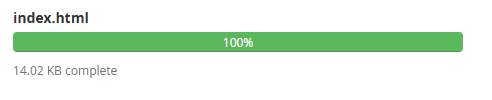
Tunggulah sampai indikator bar berubah menjadi warna hijau dan tertulis 100%. Setelah selesai, klik tulisan Go Back to /home/username/public_html yang ada di bagian bawah layar. Anda akan kembali ke daftar file dan kini file baru Anda sudah muncul di sana.
Jika file yang Anda unggah dalam bentuk .zip, Anda bisa mengeklik kanan pada file tersebut di File Manager lalu pilih Extract agar semua isinya keluar ke dalam folder. Setelah itu, pastikan file utama website Anda yang bernama index.php atau index.html sudah berada tepat di dalam folder public_html agar website bisa langsung diakses melalui alamat domain Anda.
Apakah artikel ini membantu?