 Flaz
FlazCara Pasang SSL Gratis di cPanel
Ingin website Anda ada tanda gembok hijaunya? Pelajari cara mudah memasang SSL gratis melalui fitur AutoSSL di cPanel Flaz Cloud agar website Anda lebih aman dan terpercaya.
Website yang memiliki tanda gembok di baris alamatnya bukan cuma soal gaya, tapi soal keamanan data pengunjung Anda. Sekarang ini, orang akan merasa jauh lebih aman saat melihat tulisan "https" di depan nama domain Anda karena data yang dikirimkan sudah terlindungi dengan baik.
Kabar baiknya adalah Anda tidak perlu mengeluarkan biaya tambahan untuk mendapatkan pengaman ini. Di Flaz Cloud, kami menyediakan fitur pengaman otomatis yang bisa Anda pasang sendiri hanya dalam beberapa kali klik saja tanpa harus menunggu bantuan teknis yang lama.
1. Masuk ke Halaman Pengaturan SSL
Pertama silahkan Anda masuk ke akun cPanel Anda terlebih dahulu. Jika Anda lupa jalurnya, Anda bisa membuka kembali panduan Cara Login ke cPanel Flaz Cloud sebagai langkah awal agar bisa masuk ke halaman utama.
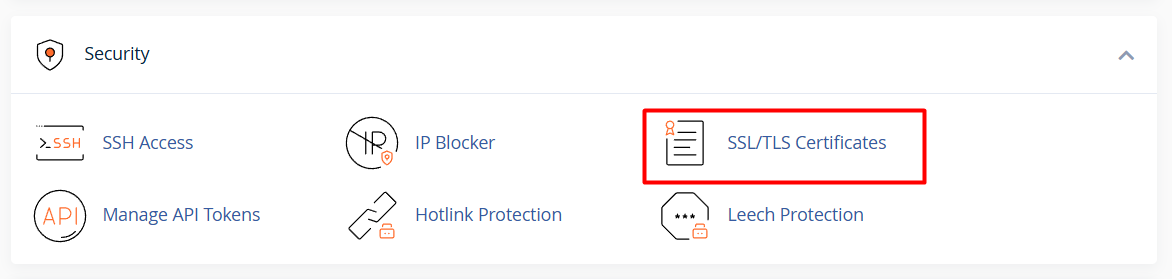
Setelah berada di dalam cPanel, cari kategori Security yang ada di bagian bawah. Klik pada menu bernama SSL/TLS Status. Di halaman ini Anda akan melihat daftar semua nama domain dan subdomain yang Anda miliki beserta status pengamannya masing-masing. Jika Anda baru pertama kali membuat akun, silahkan ikuti Cara Mendaftar Akun Flaz Cloud agar bisa memiliki nama domain sendiri.
2. Memilih Domain yang Ingin Diamankan
Pada halaman SSL/TLS Status, Anda akan melihat ikon gembok di sebelah setiap nama domain. Jika ikonnya berwarna merah, berarti domain tersebut belum memiliki pengaman atau masa berlakunya sudah habis.
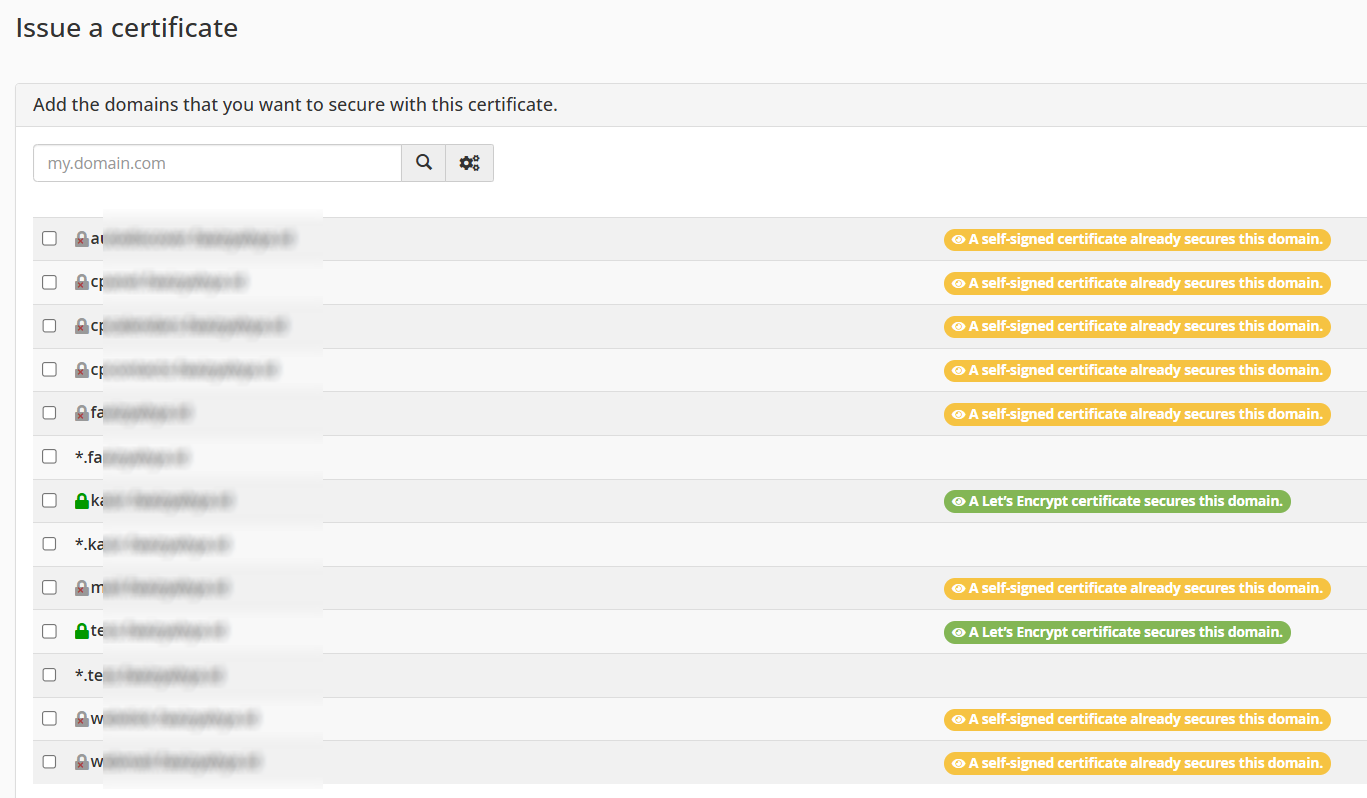
Silahkan centang kotak kecil di sebelah nama domain yang ingin Anda pasang pengamannya. Kami menyarankan Anda untuk mencentang semuanya agar domain utama maupun subdomain seperti www.domainanda.com semuanya terlindungi secara merata. Pastikan juga akun Anda sudah beres dengan mengikuti Cara Verifikasi Email Akun Flaz Cloud agar notifikasi keamanan sampai ke email Anda.
3. Menjalankan Fitur AutoSSL
Setelah domain sudah Anda pilih, klik tombol biru yang bertuliskan Run AutoSSL yang ada di bagian atas tabel. Sekarang Anda hanya perlu menunggu sistem kami bekerja mencari dan memasangkan sertifikat pengaman secara otomatis untuk Anda.
Biasanya proses ini memakan waktu sekitar 2 sampai 5 menit tergantung dari seberapa banyak domain yang Anda pasang. Jangan menutup halaman ini sampai tanda gembok merah tadi berubah menjadi warna hijau yang menandakan bahwa pemasangan sudah berhasil dilakukan.
4. Mengarahkan Website ke HTTPS
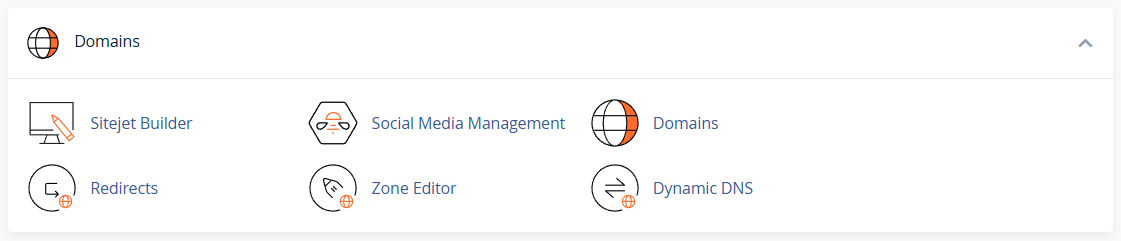
Setelah gembok hijau muncul, website Anda sebenarnya sudah bisa diakses lewat jalur aman. Namun, kadang pengunjung masih masuk lewat jalur lama yang tidak aman. Untuk memperbaikinya, Anda bisa masuk ke menu Domains di cPanel lalu cari pilihan Force HTTPS Redirect dan ubah posisinya menjadi On.

Dengan mengaktifkan pilihan ini, siapa pun yang mengetik nama website Anda akan otomatis dibawa ke jalur yang aman dengan tanda gembok hijau di atasnya. Cara ini sangat membantu agar website Anda terlihat lebih terpercaya di mata pengunjung dan juga mesin pencari.
Catatan Penting Jika Gagal
Kadang proses AutoSSL gagal karena domain Anda belum benar-benar tersambung ke server Flaz Cloud. Pastikan pengaturan alamat IP domain Anda sudah benar dan sudah menunggu waktu penyebaran (propagasi) domain sebelum menjalankan fitur ini.
Jika Anda baru saja mengganti nama domain atau memindahkan hosting, sebaiknya tunggu sekitar 1 sampai 24 jam sebelum mencoba memasang pengaman gratis ini. Tim kami selalu siap menemani Anda jika Anda menemui kendala saat mencoba membuat website Anda menjadi lebih aman bagi pengunjung.
Apakah artikel ini membantu?