
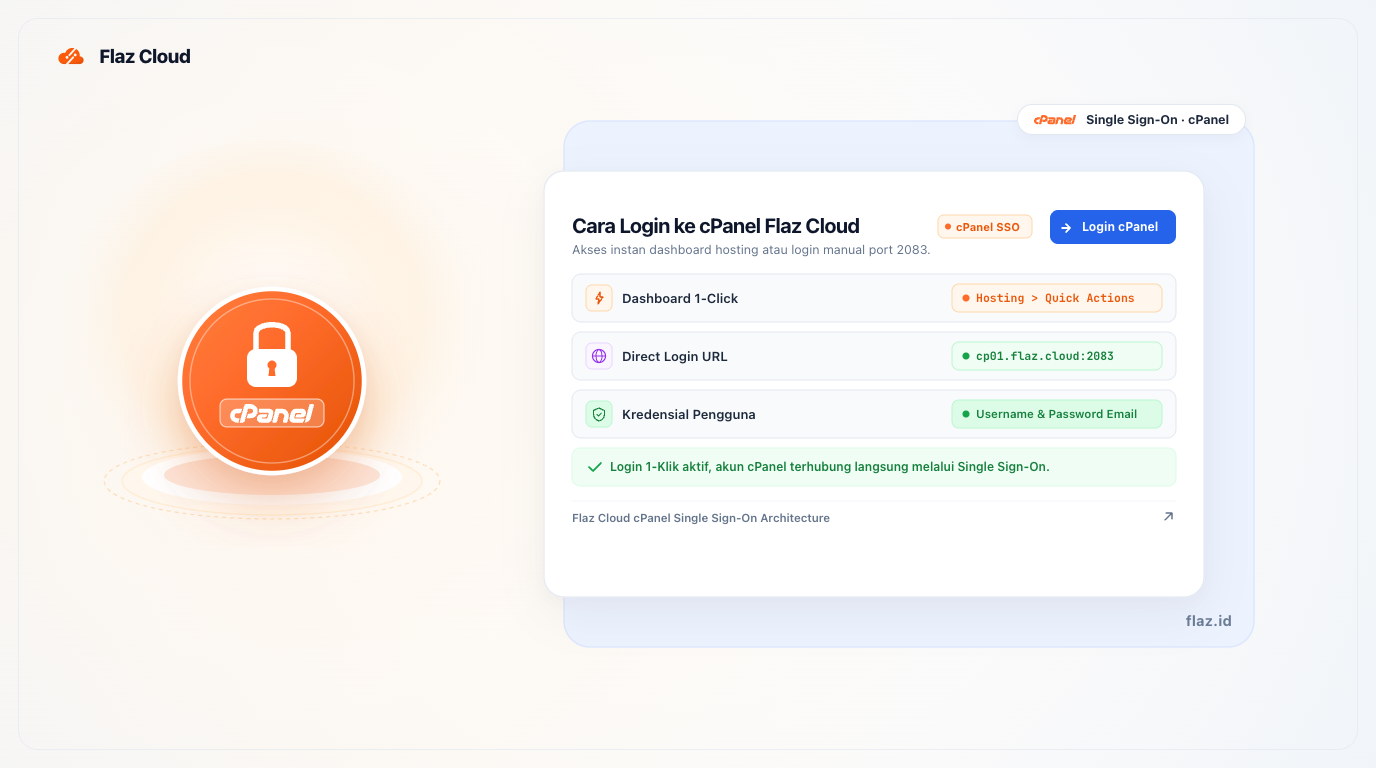
Berhasil beli hosting tapi bingung cara masuk ke cPanel? Simak panduan mudah login satu klik lewat dashboard atau secara manual menggunakan detail di email Anda.
Setelah layanan hosting Anda aktif, Anda pasti ingin segera mulai membangun website atau sekadar membuat email baru. Di Flaz Cloud, kami memberikan kemudahan akses agar Anda bisa masuk ke panel kontrol tanpa harus repot menghafal banyak data.
Ada dua cara utama yang bisa Anda gunakan untuk masuk ke cPanel, yaitu melalui fitur sekali klik di dashboard kami atau secara manual menggunakan detail yang dikirimkan ke email. Mari kita bahas langkahnya agar Anda bisa segera bekerja hari ini.
Cara 1 Login Satu Klik Lewat Dashboard
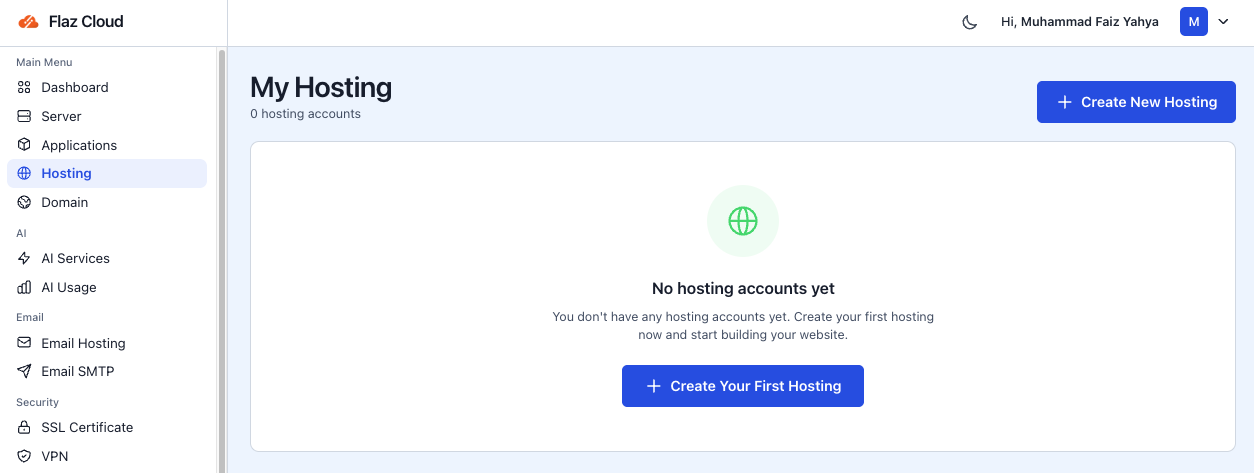
Ini adalah cara paling cepat karena Anda tidak perlu mengetik nama pengguna atau kata sandi lagi. Sistem kami akan langsung menyambungkan Anda ke halaman utama cPanel secara otomatis.
-
Buka dashboard utama Flaz Cloud Anda.
-
Lihat pada sidebar sebelah kiri dan pilih menu Hosting.
-
Klik pada nama layanan hosting yang sudah berstatus aktif.
-
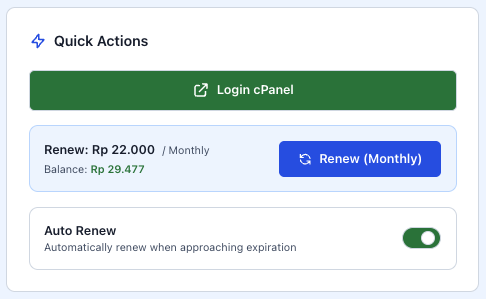
Cari bagian Quick Actions di halaman tersebut.
-
Klik tombol Login cPanel.
Setelah mengeklik tombol tersebut, jendela baru akan terbuka dan Anda sudah berada di dalam cPanel. Jika Anda belum memiliki layanan atau baru ingin mencoba, silahkan ikuti panduan Cara Mendaftar Akun Flaz Cloud untuk memulai.
Cara 2 Login Manual Menggunakan Detail Email
Setiap kali hosting berhasil dibuat, sistem secara otomatis mengirimkan email berisi informasi login lengkap. Email ini sangat berguna jika suatu saat Anda ingin masuk ke cPanel tanpa melalui dashboard utama kami.
Silahkan cari email dengan subjek Hosting Successfully Created di kotak masuk email Anda. Di dalamnya Anda akan menemukan data seperti:
-
cPanel Username: Nama pengguna unik akun Anda.
-
cPanel Password: Kata sandi rahasia untuk masuk.
-
cPanel URL: Alamat link untuk membuka halaman login (contohnya: https://cp01.flaz.cloud:2083).
Cukup klik link URL tersebut, lalu masukkan username dan password yang tertera. Pastikan Anda tidak menyertakan spasi saat melakukan copy-paste agar tidak muncul pesan kesalahan. Agar notifikasi email ini tidak terhambat, pastikan email Anda sudah benar dengan melihat Cara Verifikasi Email Akun Flaz Cloud.
Hal yang Perlu Diperhatikan
Jika Anda mengalami kendala saat mencoba masuk secara manual, pastikan koneksi internet Anda tidak sedang memblokir port 2083. Beberapa jaringan kantor atau sekolah kadang membatasi akses ini demi keamanan. Solusi termudahnya adalah menggunakan cara pertama yaitu login langsung melalui dashboard Flaz Cloud yang lebih lancar.
Selalu simpan detail login Anda di tempat yang aman dan jangan pernah memberikannya kepada pihak yang tidak dikenal. Jika Anda merasa kata sandi Anda sudah diketahui orang lain, Anda bisa mengubahnya kapan saja melalui menu pengaturan di dalam cPanel atau lewat halaman dashboard kami.
Apakah artikel ini membantu?