
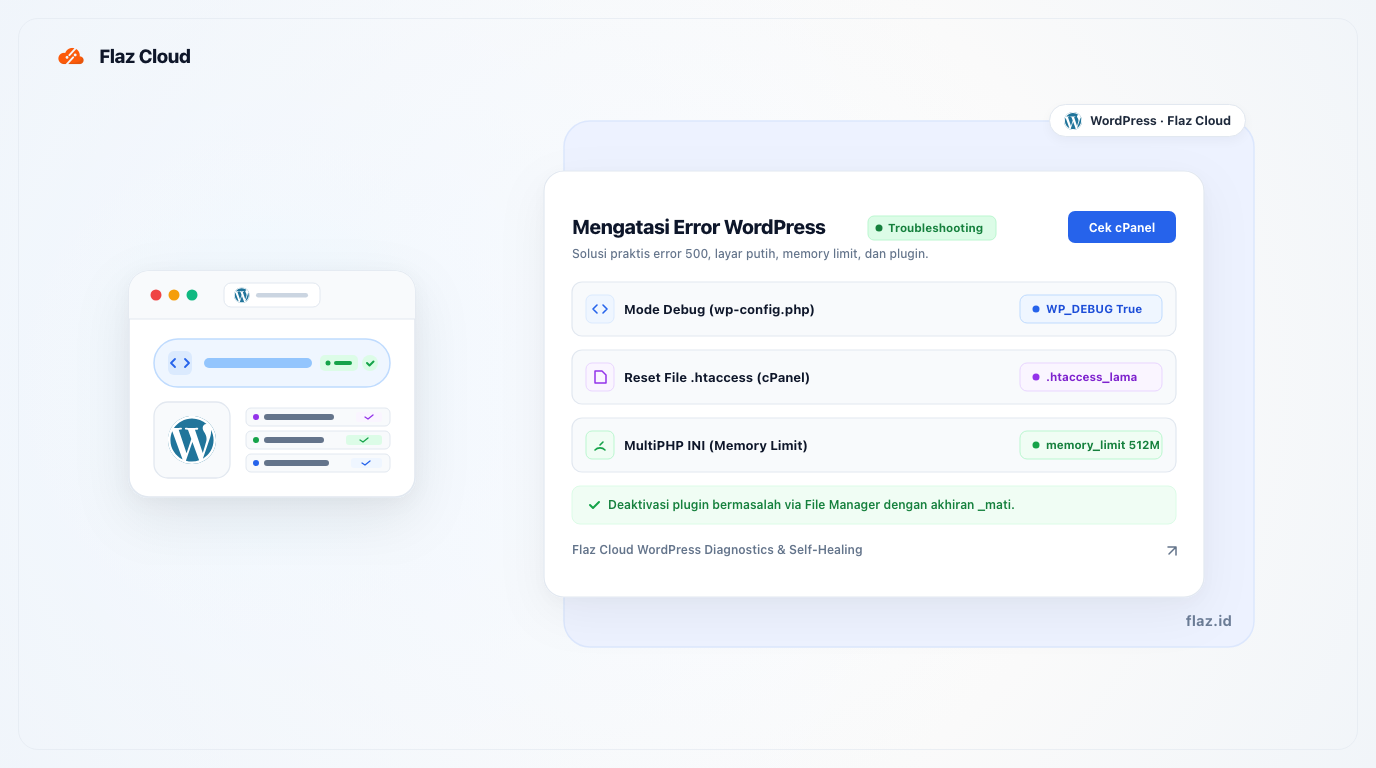
Website WordPress mendadak error 500 atau cuma muncul layar putih? Pelajari cara mencari penyebabnya lewat fitur WP Debug dan cara menambah memory limit agar website Anda normal lagi.
Mendapati website mendadak tidak bisa dibuka dan hanya muncul tulisan angka error tentu membuat siapa pun merasa panik. Tapi Anda tidak perlu khawatir berlebihan karena sebagian besar masalah di WordPress sebenarnya punya pola yang sama dan bisa Anda bereskan sendiri dengan kepala dingin.
Masalah seperti layar putih polos atau munculnya kode angka tertentu biasanya dipicu oleh adanya tabrakan antar plugin atau karena pengaturan mesin yang kurang pas. Kami akan membantu Anda menemukan titik masalahnya agar website Anda bisa segera tayang kembali dan melayani pengunjung.
Mencari Tahu Penyebab dengan WP Debug
Sebelum menebak-nebak apa yang rusak, hal pertama yang harus Anda lakukan adalah melihat catatan rahasia dari WordPress. Secara standar catatan ini memang disembunyikan agar pengunjung tidak melihat isi jeroan website Anda.
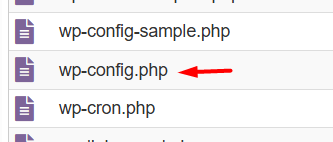
Silahkan Anda masuk ke cPanel melalui panduan Cara Login ke cPanel Flaz Cloud lalu buka File Manager. Cari file yang bernama wp-config.php di folder utama website Anda lalu klik kanan dan pilih Edit. Cari baris tulisan yang berisi define('WP_DEBUG', false); dan ubah kata false menjadi true.
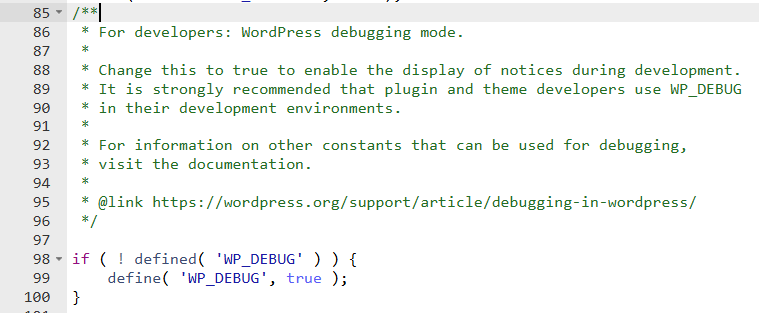
Setelah Anda simpan, coba buka kembali website Anda. Sekarang WordPress tidak lagi menampilkan layar putih, melainkan akan menuliskan di mana letak file yang sedang bermasalah. Biasanya akan muncul nama folder plugin atau tema tertentu yang menjadi biang keroknya. Anda bisa menggunakan panduan Cara Upload File Website di Flaz Cloud jika ingin mengganti file yang rusak tersebut secara manual.
Mengatasi Error 500 (Internal Server Error)
Kesalahan jenis ini adalah yang paling sering ditemui dan biasanya berhubungan dengan file bernama .htaccess yang berantakan. File ini bertugas mengatur jalannya alamat website Anda di dalam server.
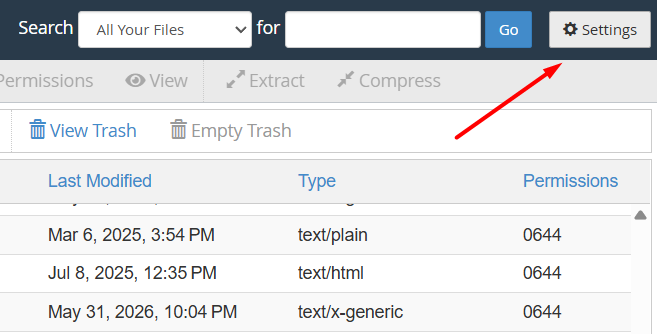
Cara memperbaikinya sangat mudah. Masuklah ke File Manager lalu cari file .htaccess. Jika tidak menemukannya, klik tombol Settings di pojok kanan atas dan centang pilihan Show Hidden Files.
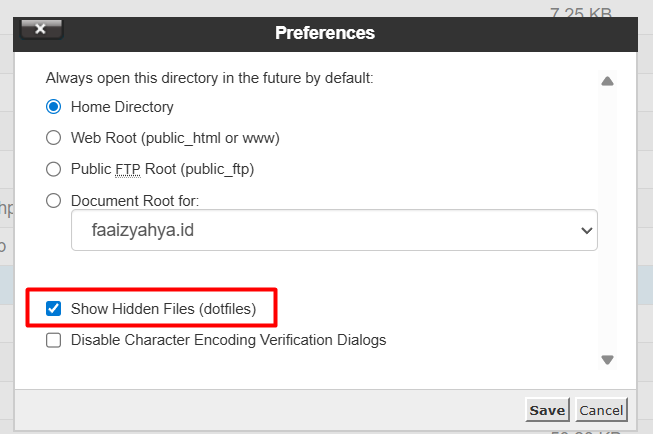
Ubah nama file tersebut menjadi sesuatu yang lain seperti .htaccess_lama. Sekarang coba buka kembali website Anda. Jika website bisa terbuka, berarti masalahnya memang ada pada file tersebut. Anda tinggal masuk ke dashboard WordPress dan klik simpan pada menu Permalinks agar sistem membuatkan file yang baru secara otomatis.
Menambah Memory Limit yang Kurang
Salah satu penyebab layar putih atau error 503 adalah karena website Anda kekurangan tenaga saat menjalankan perintah yang berat. Bayangkan Anda sedang mencoba mengangkat beban berat tapi tenaga Anda terbatas, pasti website akan berhenti bekerja di tengah jalan.
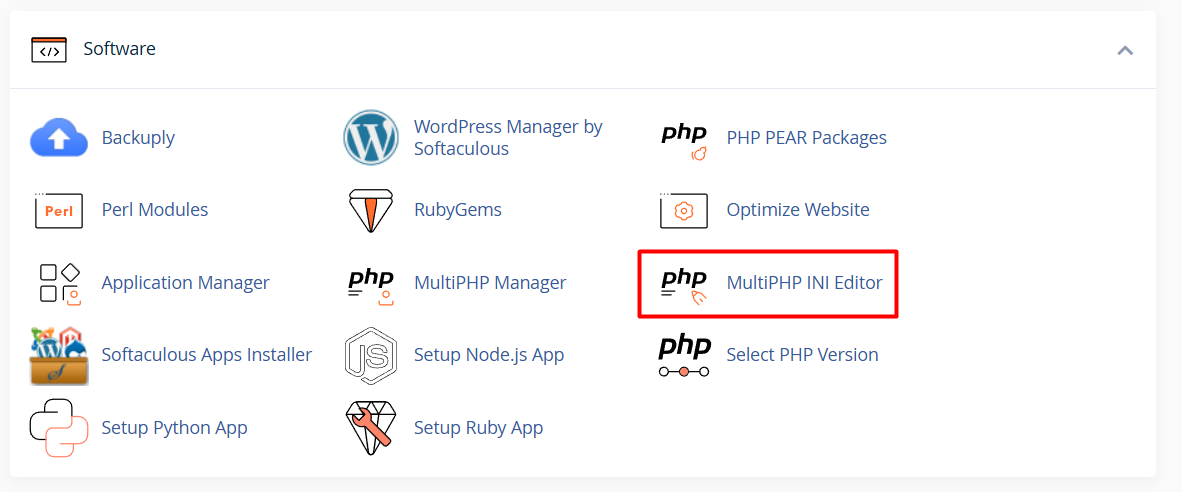
Anda bisa menambah kekuatan ini melalui cPanel di bagian MultiPHP INI Editor. Pilih domain yang bermasalah lalu cari bagian memory_limit.
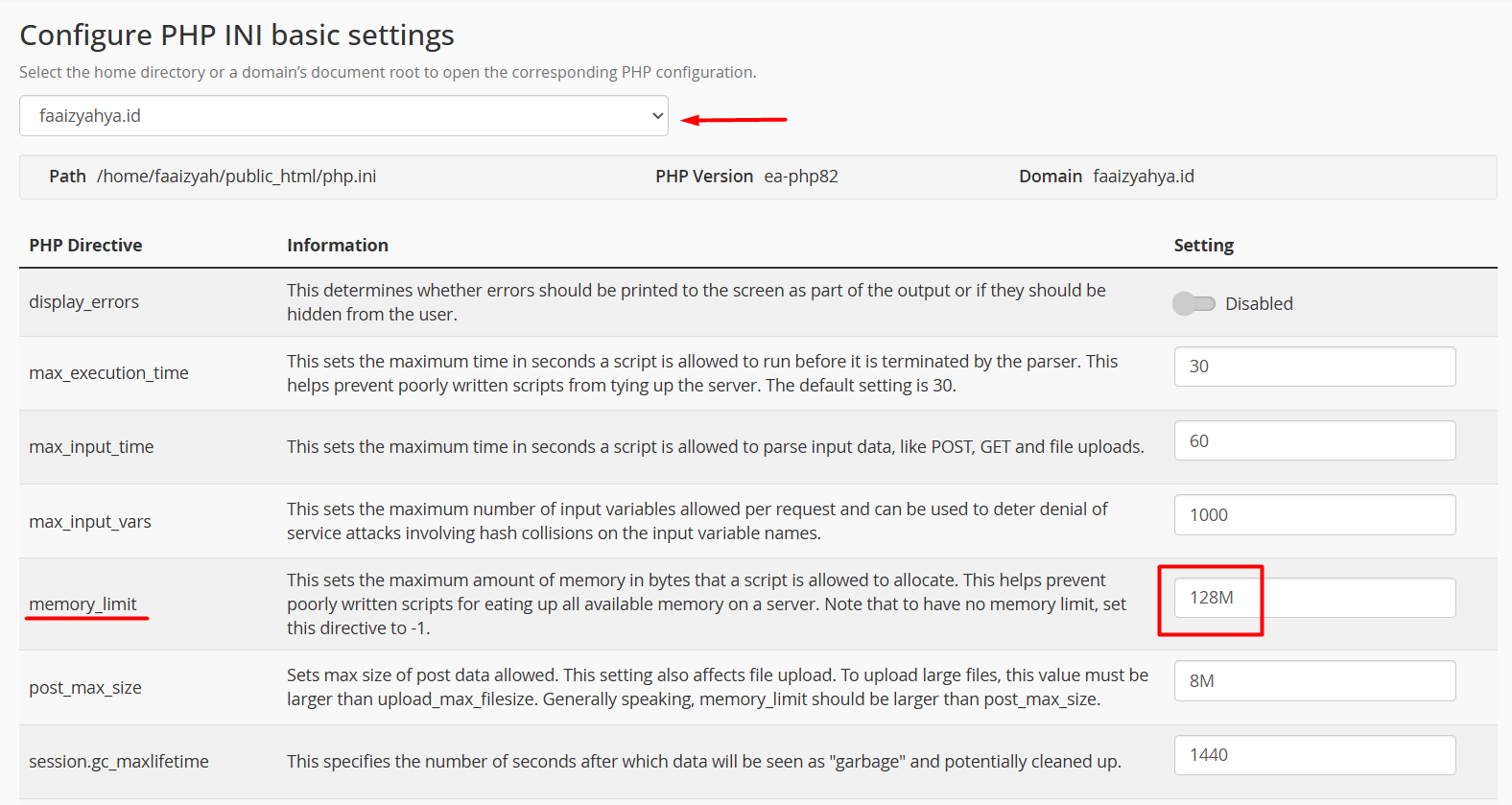
Kami menyarankan untuk mengubah angkanya menjadi 256M atau 512M agar WordPress Anda punya ruang gerak yang lebih luas. Jangan lupa untuk mengeklik tombol Apply untuk menyimpan perubahan tersebut. Jika Anda belum memiliki layanan di tempat kami, silahkan ikuti langkah Cara Mendaftar Akun Flaz Cloud untuk mendapatkan fitur pengaturan yang lengkap ini.
Mematikan Plugin yang Bermasalah
Jika catatan dari langkah pertama tadi menunjukkan ada plugin yang rusak, Anda tidak harus menghapusnya. Cukup matikan saja plugin tersebut tanpa harus masuk ke dashboard WordPress yang sedang error.
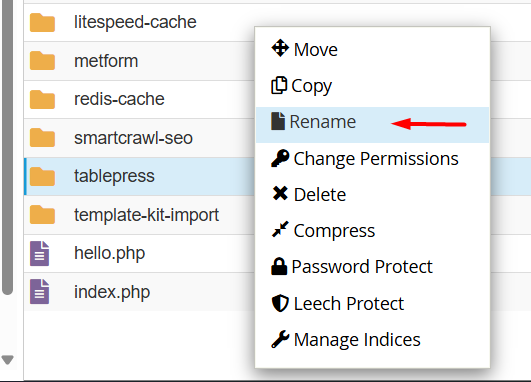
Di dalam File Manager, masuklah ke folder wp-content lalu buka folder plugins. Cari folder dengan nama plugin yang tertulis di catatan error tadi. Klik kanan pada folder tersebut lalu ganti namanya (rename) dengan menambahkan kata _mati di belakangnya. Seketika WordPress akan menganggap plugin tersebut tidak ada dan website Anda seharusnya sudah bisa dibuka kembali dengan normal.
Selalu pastikan bahwa akun Anda sudah beres dengan mengikuti langkah Cara Verifikasi Email Akun Flaz Cloud agar notifikasi jika ada masalah keamanan di website bisa langsung sampai ke Anda. Jika Anda sudah mencoba semua langkah di atas tapi website tetap belum sembuh, jangan ragu untuk menyapa tim bantuan kami melalui tiket bantuan agar kami bisa mengeceknya lebih mendalam.
Apakah artikel ini membantu?