
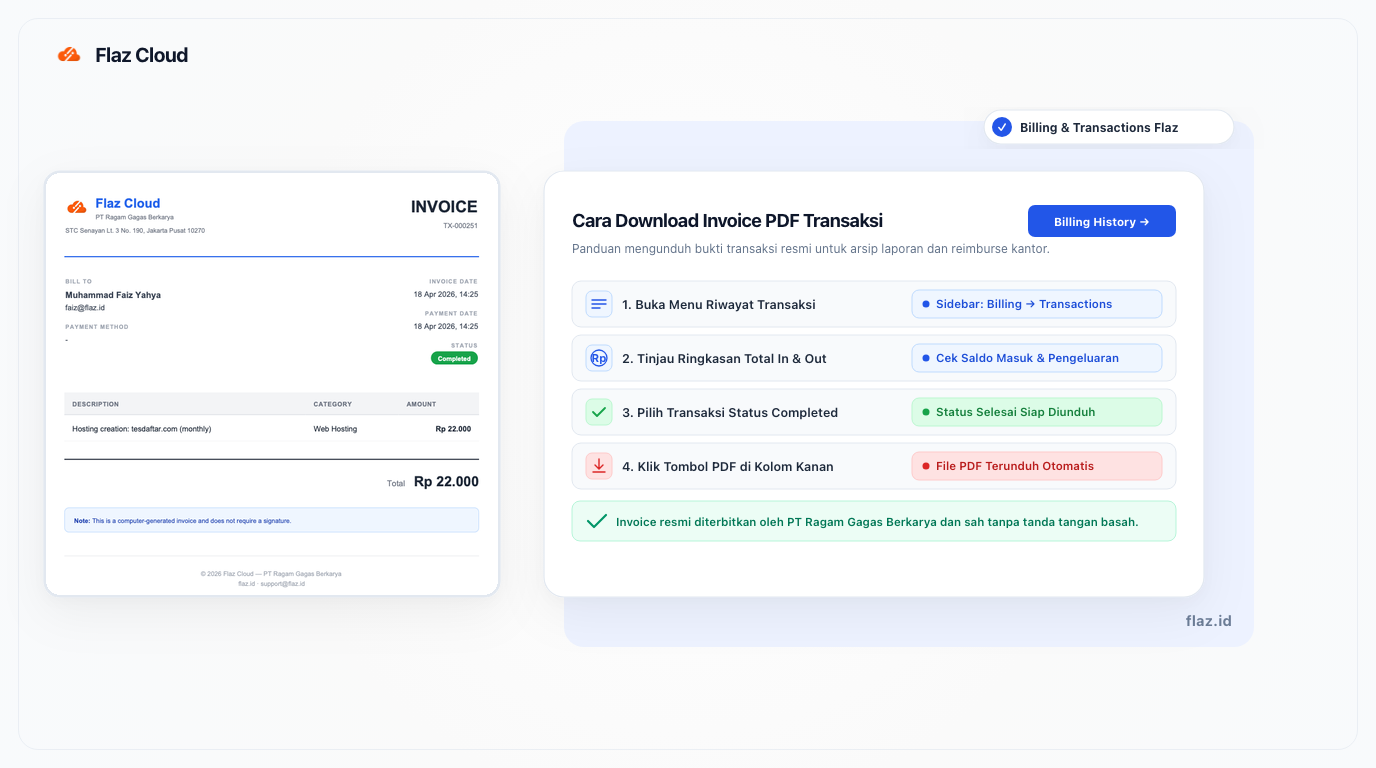
Butuh bukti bayar untuk laporan? Simak cara mudah download invoice PDF dari setiap transaksi Anda di Flaz Cloud melalui menu Transaction History.
Memiliki catatan keuangan yang rapi sangat membantu Anda dalam mengelola pengeluaran untuk layanan digital. Di Flaz Cloud, setiap transaksi yang Anda lakukan akan terekam secara otomatis dan bisa Anda unduh dalam bentuk PDF untuk kebutuhan laporan atau arsip pribadi.
Langkah untuk mendapatkan invoice ini sangat simpel dan bisa dilakukan kapan saja melalui dashboard akun Anda. Berikut adalah panduan lengkap untuk melihat riwayat transaksi dan mengunduh buktinya.
Masuk ke Menu Riwayat Transaksi
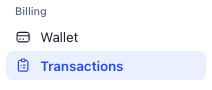
Pertama silahkan Anda login ke akun Flaz Cloud. Setelah berada di halaman utama, perhatikan deretan menu pada bagian sidebar sebelah kiri. Cari menu bernama Billing lalu klik pada pilihan Transactions.
Di halaman ini Anda akan melihat ringkasan keuangan akun Anda. Ada informasi mengenai Total In yang merupakan jumlah uang masuk ke saldo dan Total Out yang menunjukkan berapa banyak saldo yang sudah Anda gunakan untuk membeli layanan. Jika Anda baru pertama kali menggunakan layanan ini, silahkan ikuti panduan Cara Mendaftar Akun Flaz Cloud untuk memulai.
Pilih Transaksi yang Ingin Diunduh
Pada tabel Transaction History, Anda akan melihat daftar semua aktivitas keuangan Anda. Daftar ini mencakup pengisian saldo (Topup), pembuatan server, perpanjangan hosting, hingga pendaftaran domain. Setiap baris transaksi memiliki informasi tanggal, kategori, deskripsi singkat, serta nominalnya.
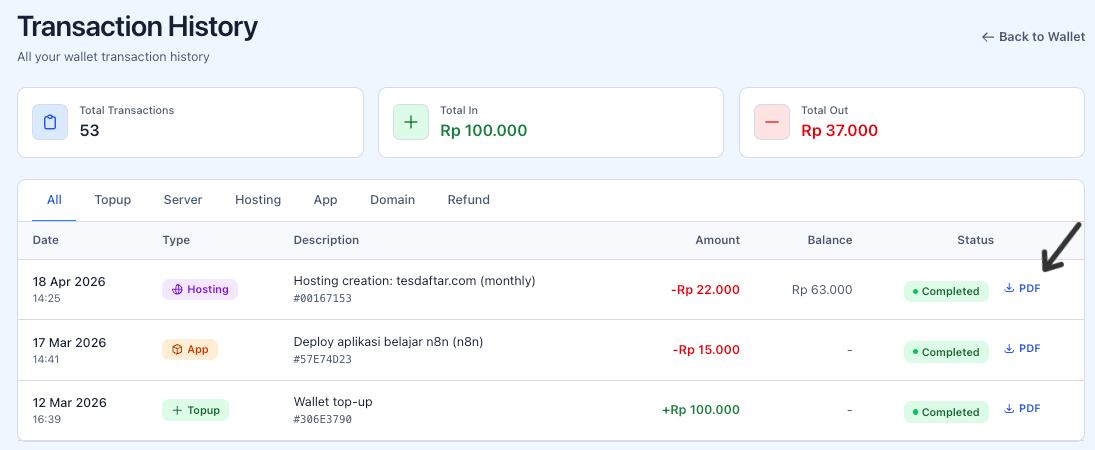
Silahkan cari transaksi mana yang ingin Anda ambil invoicenya. Pastikan status pada kolom paling kanan sudah tertulis Completed. Jika statusnya masih Pending, berarti pembayaran belum selesai atau masih menunggu konfirmasi sehingga tombol unduh belum tersedia. Pastikan juga akun Anda sudah aktif sepenuhnya dengan mengikuti langkah Cara Verifikasi Email Akun Flaz Cloud.
Unduh File PDF ke Perangkat Anda
Apabila transaksi sudah berstatus Completed, Anda akan melihat tombol kecil bertuliskan PDF di sebelah kanan status tersebut. Klik tombol tersebut dan file invoice akan otomatis terunduh ke komputer atau HP Anda.
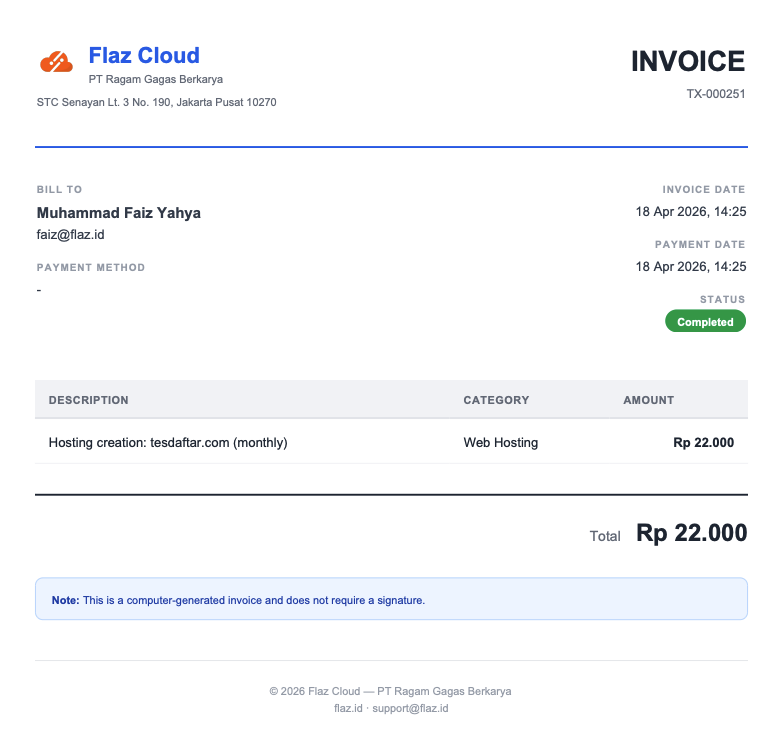
Invoice yang Anda dapatkan sudah berisi informasi lengkap yang Anda butuhkan. Di dalamnya terdapat nama perusahaan PT. Ragam Gagas Berkarya beserta alamat kantor pusat di Jakarta. Selain itu ada juga detail nama Anda, alamat email, nomor invoice unik, tanggal bayar, serta rincian biaya layanan yang dibeli.
Catatan Tambahan
Invoice ini dibuat secara otomatis dan sudah sah tanpa memerlukan tanda tangan basah. Anda bisa menggunakan file ini untuk klaim reimburse ke kantor atau sebagai bukti bayar jika suatu saat dibutuhkan. Jika Anda menemukan kesalahan nama pada invoice, pastikan untuk memperbarui data profil Anda di menu pengaturan akun agar transaksi berikutnya muncul dengan data yang benar.
Jangan lupa untuk selalu menyimpan file ini di folder yang aman. Meskipun Anda bisa mengunduhnya kapan saja melalui dashboard, memiliki cadangan di perangkat sendiri akan memudahkan Anda saat sedang tidak memiliki akses internet.
Apakah artikel ini membantu?