
Ingin kirim banyak file website sekaligus tanpa ribet lewat browser? Pelajari cara mudah upload website via FileZilla ke hosting atau VPS Flaz Cloud Anda.
Mengirim file website dalam jumlah banyak atau ukuran besar akan terasa lebih ringan jika Anda menggunakan bantuan aplikasi khusus. Salah satu aplikasi yang paling digemari adalah FileZilla karena tampilannya yang mudah dipahami dan proses pengiriman datanya yang sangat stabil.

Cara ini sangat pas bagi Anda yang ingin mengunggah ribuan file gambar atau script website sekaligus tanpa harus melewati browser. Dengan mengikuti langkah di bawah ini, Anda bisa mengelola file di dalam server layaknya memindahkan file di dalam komputer sendiri.
Persiapkan Data Akses Anda
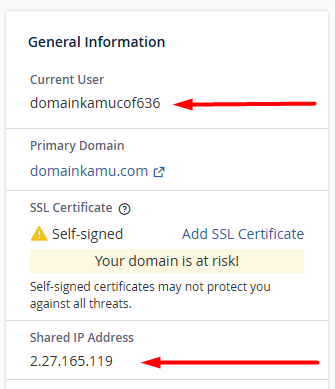
Sebelum mulai, Anda perlu memiliki data login yang terdiri dari alamat IP atau nama host, nama pengguna, kata sandi, serta nomor port. Jika Anda menggunakan layanan hosting biasa, data ini bisa Anda temukan di email selamat datang. Namun jika Anda menggunakan VPS, Anda bisa menggunakan data akses root yang Anda miliki.
Pastikan akun Anda sudah siap digunakan dengan mengikuti Cara Mendaftar Akun Flaz Cloud agar data login segera Anda dapatkan. Jangan lupa juga untuk melakukan Cara Verifikasi Email Akun Flaz Cloud supaya kiriman informasi akun tidak tertahan.
Mengisi Data di FileZilla
Silahkan buka aplikasi FileZilla yang sudah terpasang di komputer Anda. Di bagian atas layar, Anda akan melihat empat buah kotak kosong yang harus diisi.
-
Pada kolom Host, masukkan alamat IP server Anda atau nama domain Anda.
-
Pada kolom Username, masukkan nama pengguna akun hosting atau ketik root jika Anda menggunakan VPS.
-
Pada kolom Password, masukkan kata sandi Anda dengan benar.
-
Pada kolom Port, masukkan angka 21 jika Anda menggunakan FTP biasa untuk hosting. Jika Anda menggunakan VPS, masukkan angka 22 yang merupakan jalur SFTP yang lebih aman.
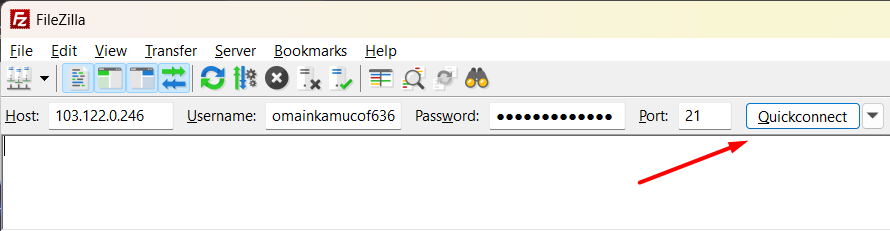
Setelah semua terisi, klik tombol Quickconnect dan tunggu sampai muncul daftar folder di bagian kotak sebelah kanan. Jika muncul peringatan mengenai sertifikat keamanan, silahkan centang pilihan untuk selalu mempercayai host tersebut lalu klik OK.
Mulai Mengirim File Website
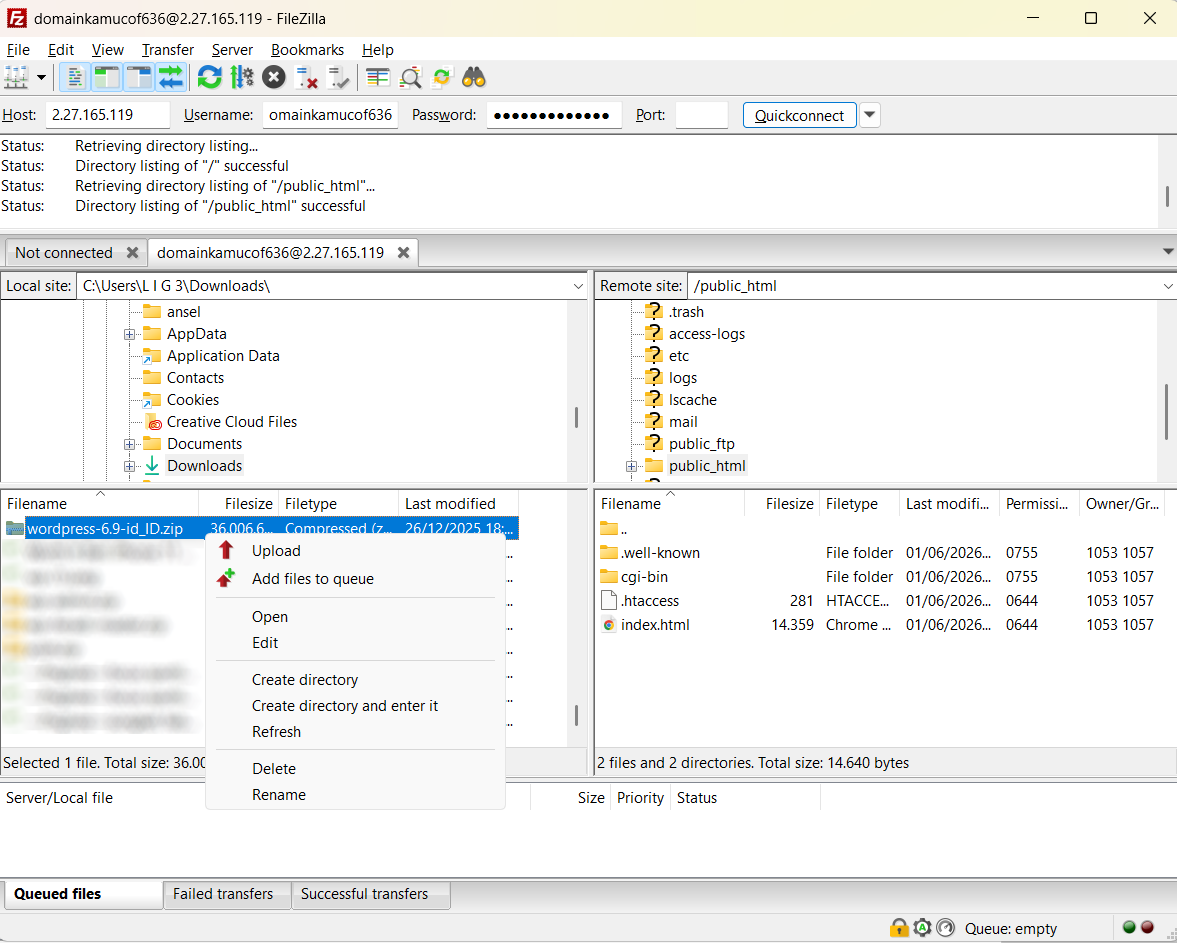
Tampilan FileZilla terbagi menjadi dua bagian besar. Kotak sebelah kiri menunjukkan file yang ada di komputer Anda, sedangkan kotak sebelah kanan menunjukkan file yang ada di dalam server Flaz Cloud.
Untuk mulai mengunggah, silahkan Anda cari folder website Anda di kotak sebelah kiri. Setelah itu, pada kotak sebelah kanan, masuklah ke dalam folder bernama public_html. Pilihlah file atau folder yang ingin Anda kirim, kemudian klik kanan dan pilih Upload. Anda juga bisa langsung menarik file dari kiri ke kanan menggunakan mouse.
Hal yang Perlu Anda Perhatikan
Seringkali proses kirim file gagal karena adanya pengaturan dinding keamanan atau firewall di komputer Anda yang terlalu ketat. Jika hal ini terjadi, Anda bisa mencoba mengubah pilihan pengiriman menjadi mode Passive melalui menu pengaturan di FileZilla.
Satu catatan penting lainnya adalah jangan pernah memutuskan sambungan internet saat proses unggah masih berjalan karena bisa menyebabkan file menjadi rusak. Anda bisa melihat status pengiriman pada bagian bawah layar untuk memastikan tidak ada file yang gagal terkirim. Jika sudah selesai, Anda bisa langsung mengecek hasilnya dengan membuka alamat domain Anda di browser.
Apabila Anda merasa proses ini masih terlalu rumit, tim bantuan kami selalu siap menemani Anda untuk memberikan arahan tambahan. Penggunaan aplikasi ini akan sangat membantu pekerjaan Anda dalam jangka panjang terutama saat website Anda sudah mulai memiliki banyak data.
Apakah artikel ini membantu?