
Pindah domain tapi tidak mau kehilangan pengunjung? Pelajari cara mudah mengatur redirect domain 301 di cPanel Flaz Cloud agar pengunjung otomatis diarahkan ke alamat baru.
Ada kalanya Anda ingin memindahkan pengunjung dari alamat website lama ke alamat yang baru secara otomatis. Hal ini sangat berguna jika Anda mengganti nama domain atau ingin mengalihkan satu halaman tertentu agar tidak terjadi kesalahan saat orang membukanya.
Teknik pengalihan atau redirect ini juga sangat bagus untuk kesehatan website di mata mesin pencari karena memberikan informasi bahwa alamat tersebut sudah berpindah secara tetap. Di cPanel Flaz Cloud, Anda bisa melakukan pengaturan ini hanya dalam waktu singkat.
Masuk ke Menu Redirects
Langkah pertama silahkan Anda login ke akun cPanel Anda. Jika Anda lupa caranya, Anda bisa melihat kembali Cara Login ke cPanel Flaz Cloud sebagai panduan awal.
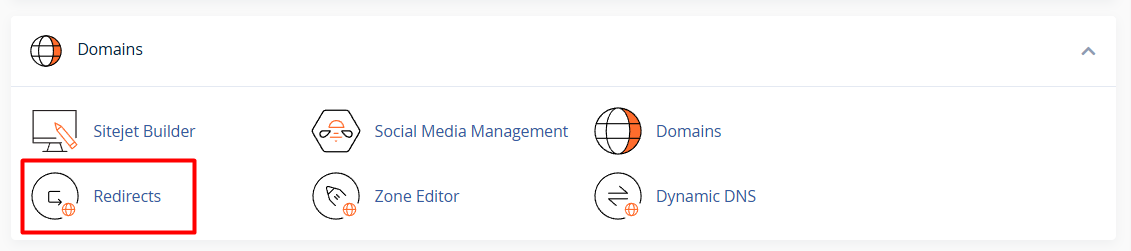
Setelah masuk ke halaman utama cPanel, cari kategori Domains lalu klik menu bernama Redirects.
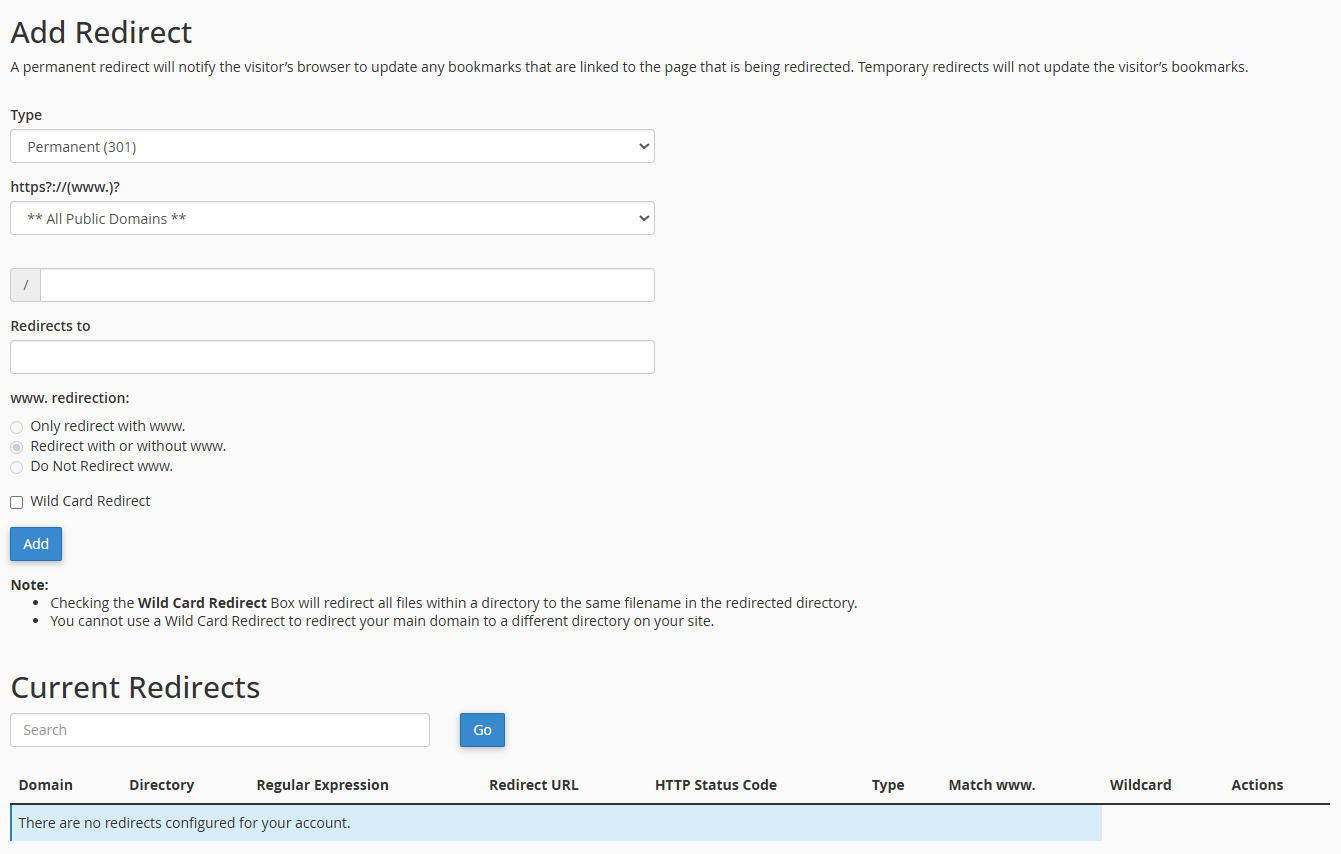
Di halaman inilah Anda akan mengatur dari mana dan ke mana pengunjung akan diarahkan. Jika Anda pengguna baru, pastikan akun Anda sudah siap dengan melihat Cara Mendaftar Akun Flaz Cloud agar bisa mengelola domain Anda sendiri.
Mengisi Formulir Pengalihan Alamat
Pada halaman yang muncul, Anda akan diminta mengisi beberapa informasi penting agar sistem tidak salah arah.
-
Type: Pilihlah Permanent (301) jika Anda ingin mengalihkan alamat tersebut selamanya. Ini adalah pilihan terbaik untuk urusan SEO agar peringkat website Anda tidak turun di mesin pencari.
-
https?://(www.)?: Pilih nama domain yang ingin dialihkan. Anda bisa memilih satu domain saja atau memilih "All Public Domains" jika ingin semuanya diarahkan ke satu tempat.
-
Redirects to: Masukkan alamat website tujuan yang baru secara lengkap, termasuk bagian https:// di depannya. Contoh: https://domainbaru.com.
-
www. redirection: Kami menyarankan untuk memilih "Redirect with or without www." agar siapa pun yang mengetik nama web Anda (pakai www atau tidak) tetap diarahkan ke tempat yang benar.
Jangan lupa untuk memastikan email Anda sudah benar dengan mengikuti Cara Verifikasi Email Akun Flaz Cloud agar Anda tetap mendapatkan informasi jika ada pengaturan domain yang berubah.
Menyimpan dan Mengecek Hasilnya
Setelah semua kolom terisi dengan benar, klik tombol Add. Akan muncul pesan sukses berwarna hijau yang memberitahu bahwa pengalihan sudah berhasil dibuat. Anda juga bisa melihat daftar pengalihan yang sudah ada di bagian bawah halaman tersebut untuk memastikan tidak ada yang salah.
Sekarang saatnya Anda mencoba sendiri. Buka browser Anda lalu ketikkan alamat website lama yang tadi Anda alihkan. Jika browser langsung berubah menampilkan website yang baru, berarti pengaturan Anda sudah berjalan dengan sempurna.
Kapan Anda Perlu Menghapus Redirect?
Jika suatu saat Anda ingin website lama kembali seperti semula, Anda tinggal masuk lagi ke menu yang sama. Cari daftar pengalihan di bagian bawah halaman lalu klik tombol Delete pada baris yang ingin dihapus.
Satu hal yang perlu diingat adalah terkadang browser menyimpan data lama di dalam memorinya (cache), sehingga perubahan mungkin tidak langsung terlihat. Jika setelah mengatur redirect website tidak kunjung berubah, coba bersihkan riwayat browser Anda atau gunakan mode penyamaran (incognito) untuk mengeceknya kembali. Tim kami selalu siap menemani Anda jika Anda menemui kendala saat mencoba mengarahkan domain website Anda.
Apakah artikel ini membantu?