
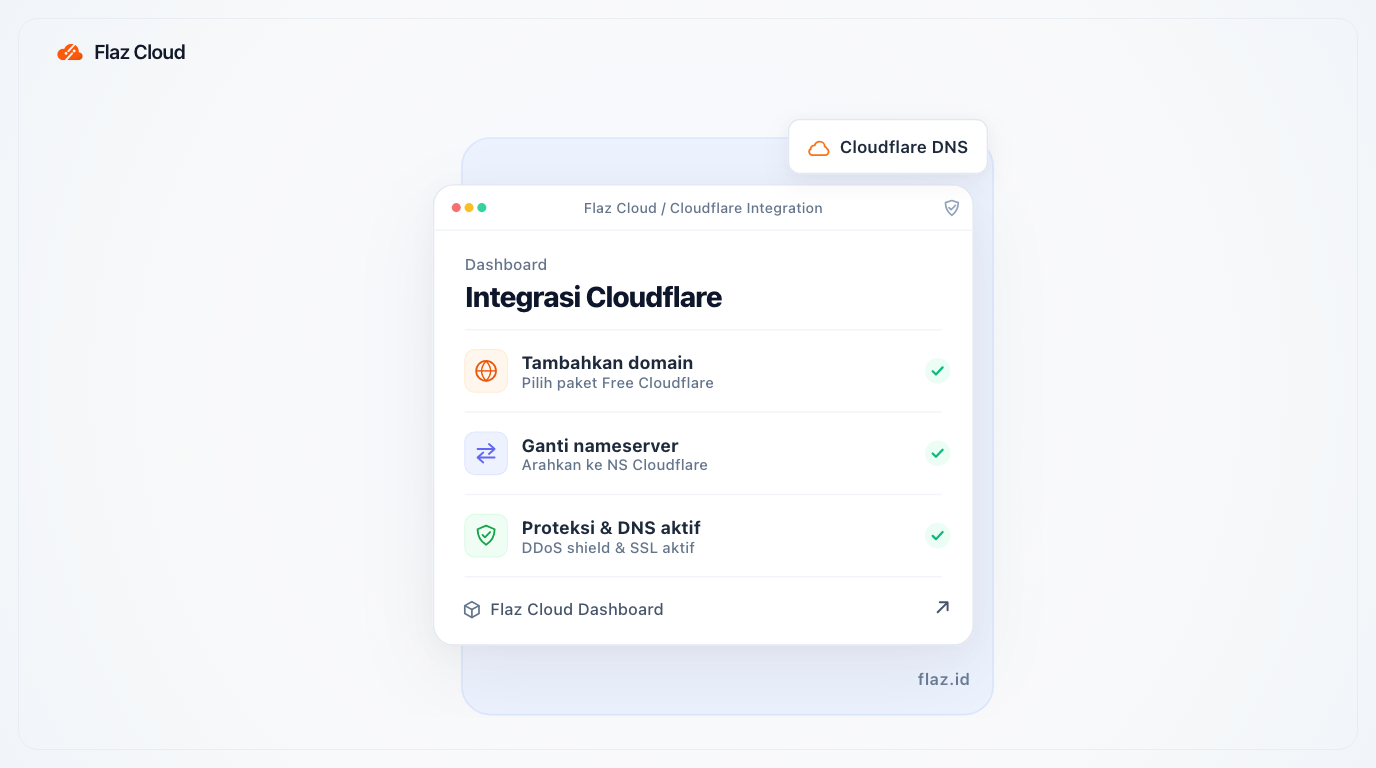
Ingin website lebih aman dan cepat? Pelajari cara mudah integrasi domain Flaz Cloud dengan Cloudflare melalui pengaturan Nameserver di dashboard Anda.
Menggunakan Cloudflare merupakan cara yang sangat bagus untuk melindungi website Anda dari gangguan serta mempercepat akses bagi pengunjung dari berbagai lokasi. Untuk menyambungkannya, Anda hanya perlu mengubah alamat Nameserver domain Anda di dashboard Flaz Cloud agar mengarah ke sistem Cloudflare.
Proses ini sangat aman dan tidak akan menghapus data website Anda. Dengan mengikuti langkah-langkah di bawah ini, website Anda akan mendapatkan perlindungan tambahan serta fitur penghemat lalu lintas data secara gratis.
Langkah 1 Tambahkan Situs di Cloudflare
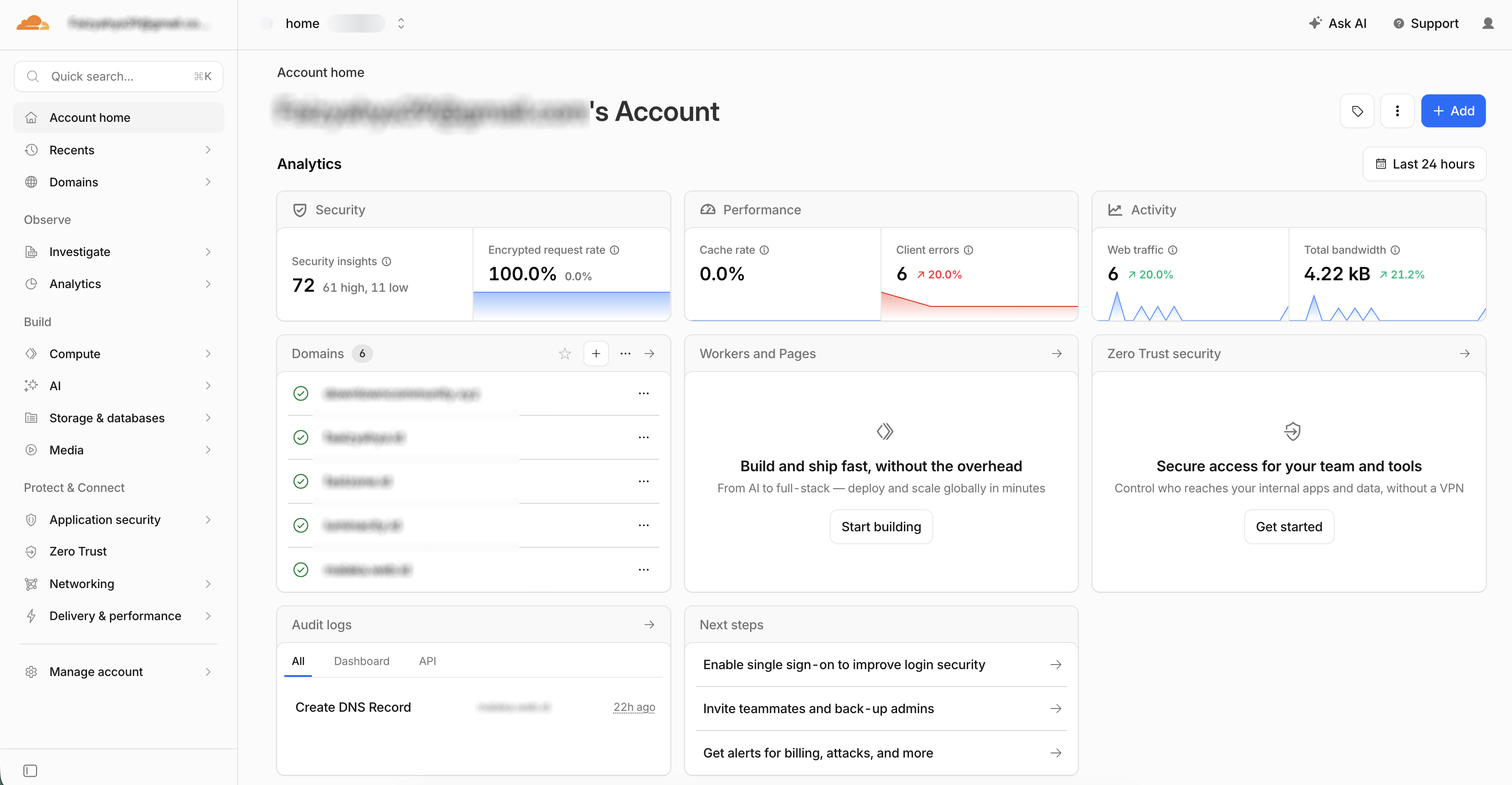
Pertama, silahkan Anda masuk ke akun Cloudflare Anda. Jika belum punya, Anda bisa mendaftar terlebih dahulu menggunakan email aktif.
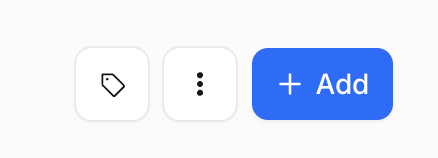
Setelah masuk, klik tombol Add lalu masukkan nama domain Anda (contoh: domainanda.com). Cloudflare akan meminta Anda memilih paket layanan. Jika hanya untuk penggunaan pribadi atau bisnis kecil, pilihlah paket Free yang berada di bagian bawah.
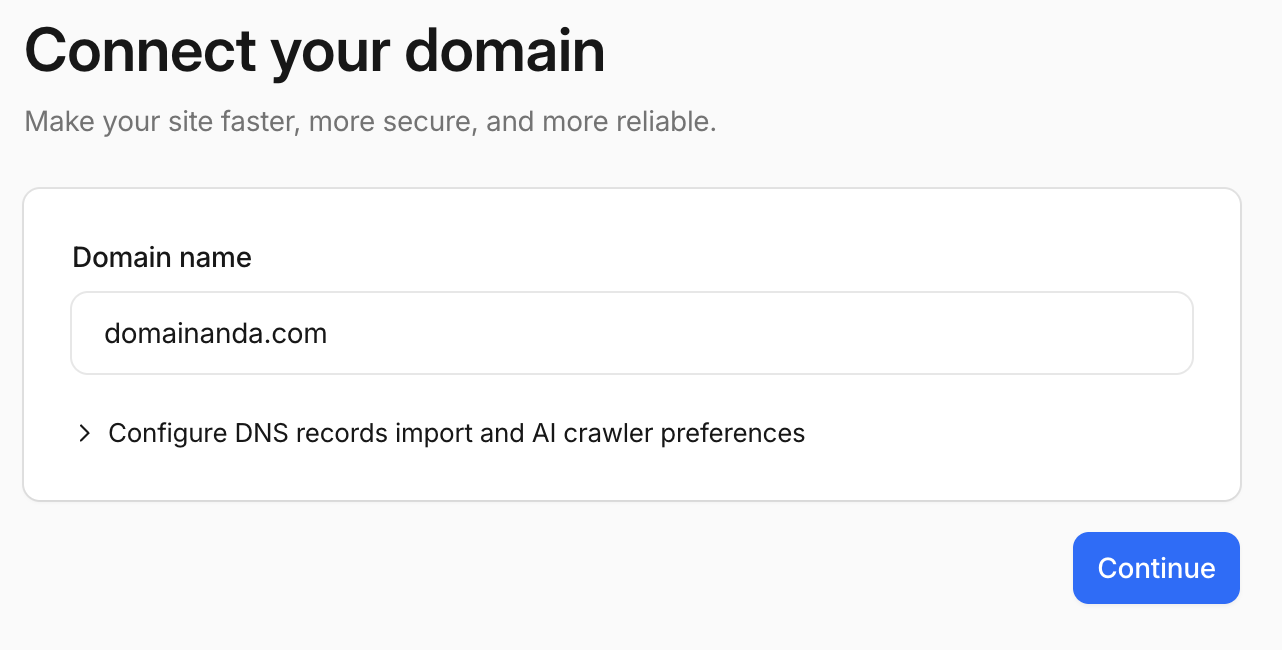
Klik Continue untuk melanjutkan. Jika Anda belum memiliki domain untuk dicoba, silahkan lihat Cara Daftarkan Domain Baru di Flaz Cloud agar bisa memiliki alamat website sendiri.
Langkah 2 Periksa Catatan DNS
Setelah domain ditambahkan, Cloudflare akan secara otomatis memindai semua catatan DNS yang ada pada domain Anda saat ini. Anda akan melihat daftar seperti A Record, CNAME, dan MX Record.
Pastikan semua data sudah sesuai dengan pengaturan server Anda. Jika ada yang kurang, Anda bisa menambahkannya secara manual. Jika Anda bingung mengenai fungsi masing-masing catatan tersebut, Anda bisa membaca kembali panduan Cara Menambahkan DNS Record Flaz Cloud sebagai bahan rujukan. Setelah yakin datanya benar, klik tombol Continue.
Langkah 3 Dapatkan Alamat Nameserver Baru
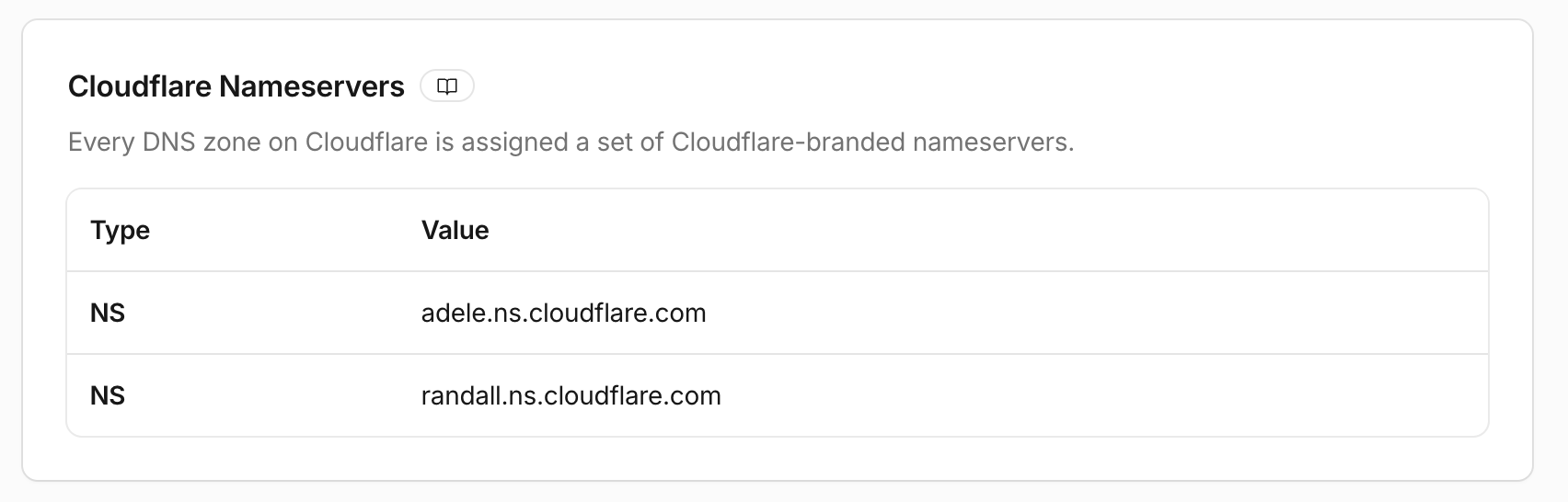
Pada tahap ini, Cloudflare akan menampilkan dua alamat Nameserver lama Anda dan dua alamat Nameserver baru milik Cloudflare. Biasanya bentuknya seperti arya.ns.cloudflare.com dan nina.ns.cloudflare.com, atau bisa juga seperti screenshot diatas.
Silahkan salin kedua alamat Nameserver baru tersebut. Jangan menutup halaman Cloudflare terlebih dahulu karena kita akan memasukkan alamat ini ke dashboard Flaz Cloud. Pastikan juga akun Anda sudah siap dengan mengikuti Cara Mendaftar Akun Flaz Cloud agar Anda bisa masuk ke area pengaturan domain.
Langkah 4 Ubah Nameserver di Flaz Cloud
Sekarang buka tab baru di browser Anda dan login ke dashboard Flaz Cloud. Klik menu Domain di sebelah kiri lalu pilih nama domain yang ingin Anda sambungkan ke Cloudflare.
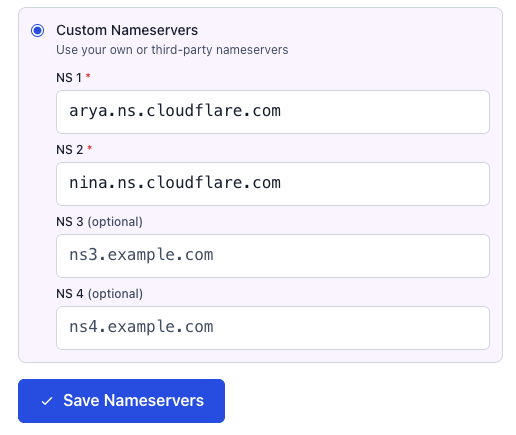
Geser layar ke bawah sampai Anda menemukan bagian Nameservers. Pilih opsi Custom Nameservers lalu hapus alamat yang lama dan tempelkan kedua alamat Nameserver dari Cloudflare tadi ke kolom yang tersedia. Klik tombol Save Nameservers untuk menyimpan perubahan. Agar notifikasi keamanan akun tetap terjaga, pastikan sudah melakukan Cara Verifikasi Email Akun Flaz Cloud.
Langkah 5 Verifikasi dan Tunggu Propagasi
Kembali ke halaman Cloudflare dan klik tombol Check Nameservers. Cloudflare akan mulai memeriksa apakah domain Anda sudah benar-benar diarahkan ke server mereka atau belum.

Perlu Anda ketahui bahwa perubahan Nameserver ini membutuhkan waktu propagasi DNS. Biasanya memakan waktu antara beberapa menit hingga 24 jam. Selama masa ini, Cloudflare akan mengirimkan email kepada Anda jika proses integrasi sudah berhasil dan domain Anda sudah aktif terlindungi.
Catatan Penting
Setelah domain aktif di Cloudflare, semua pengaturan DNS seperti A Record atau MX Record untuk email nantinya harus Anda lakukan melalui dashboard Cloudflare, bukan lagi melalui dashboard Flaz Cloud.
Jika website Anda menggunakan SSL, pastikan pengaturan SSL di Cloudflare berada pada pilihan Full agar tidak terjadi error saat website dibuka. Apabila Anda menemui kendala atau muncul pesan kesalahan setelah mengganti Nameserver, silahkan hubungi tim support Flaz Cloud agar kami dapat membantu melakukan pengecekan lebih lanjut terhadap domain Anda.
Apakah artikel ini membantu?