 Flaz
FlazCara Menambahkan DNS Record Flaz Cloud
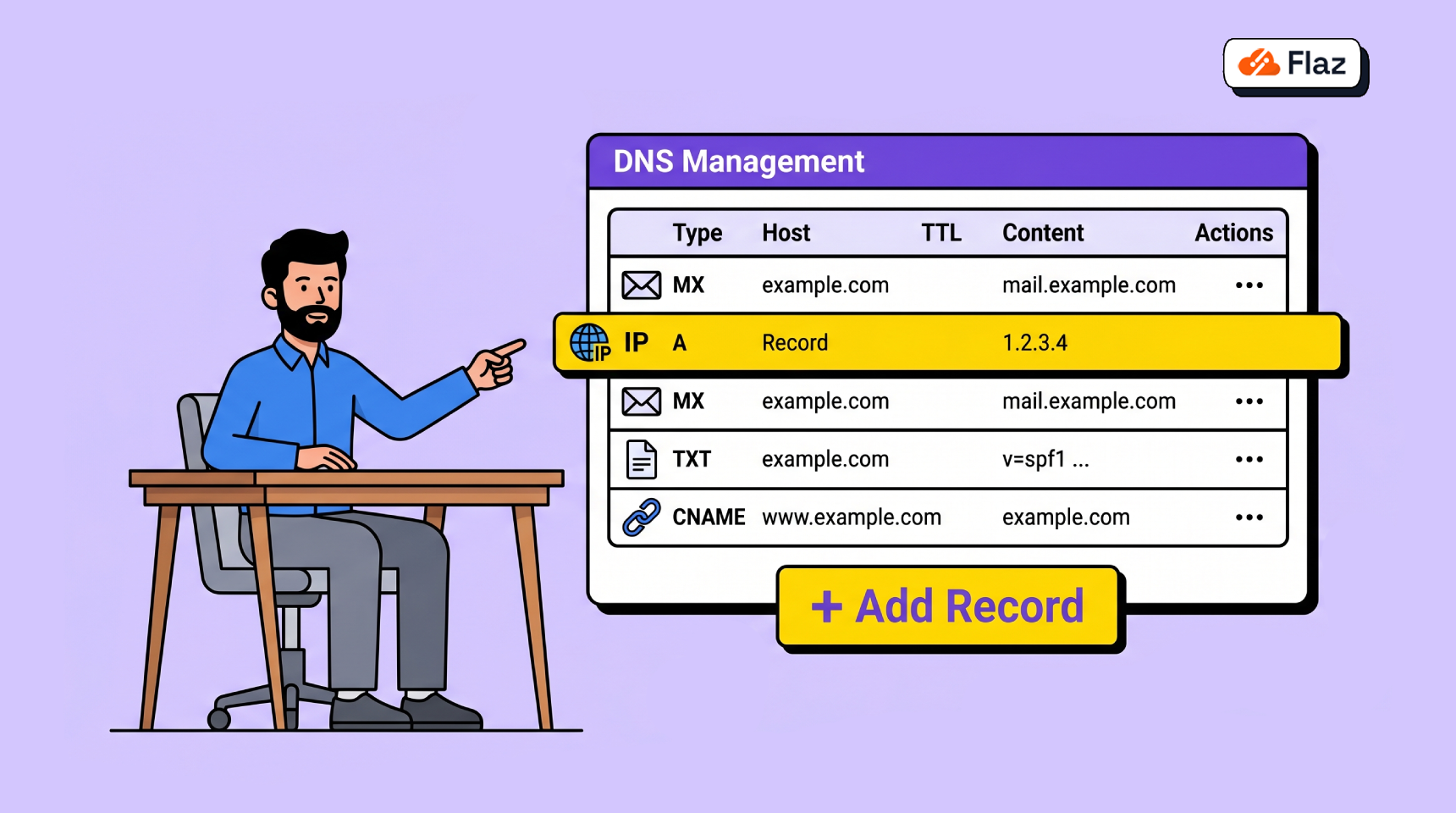
Bingung cara mengarahkan domain ke VPS atau verifikasi email? Pelajari cara mudah menambahkan berbagai jenis DNS record langsung di dashboard Flaz Cloud Anda.
Mengatur DNS record adalah langkah yang sangat penting agar domain Anda bisa tersambung ke server, layanan email, atau untuk keperluan verifikasi pihak ketiga. Tanpa pengaturan yang benar, domain Anda tidak akan tahu ke mana harus mengarahkan pengunjung saat alamat website Anda diketik di browser.
Di Flaz Cloud, Anda bisa mengelola berbagai jenis record mulai dari A record untuk mengarahkan ke IP server, hingga TXT record untuk verifikasi layanan seperti Google Search Console. Berikut adalah panduan mudah untuk melakukannya langsung dari dashboard Anda.
Langkah 1 Masuk ke Pengaturan Domain
Pertama silahkan Anda login ke dashboard Flaz Cloud terlebih dahulu. Jika Anda belum memiliki akun, Anda bisa mengikuti langkah Cara Mendaftar Akun Flaz Cloud untuk memulai.
Setelah masuk, pilih menu Domain yang ada di sidebar sebelah kiri. Klik pada nama domain yang ingin Anda atur DNS-nya. Jika domain Anda belum aktif atau belum terdaftar, silahkan lihat panduan Cara Daftarkan Domain Baru di Flaz Cloud agar domain tersebut muncul di daftar.
Langkah 2 Membuka Menu Manage DNS
Setelah halaman detail domain terbuka, geser layar Anda ke bawah sampai menemukan bagian bertuliskan DNS Records. Di dalam kotak tersebut, terdapat tombol biru bertuliskan Manage DNS.
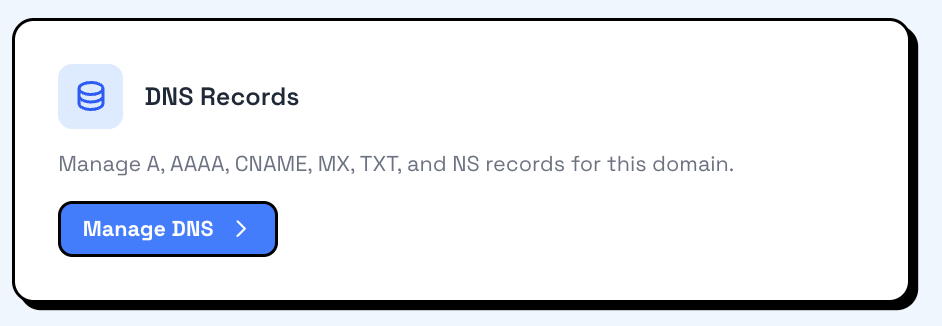
Klik tombol tersebut untuk membuka halaman pengelolaan record secara lengkap. Di halaman inilah Anda bisa menambah, mengubah, atau menghapus berbagai catatan DNS yang Anda butuhkan.
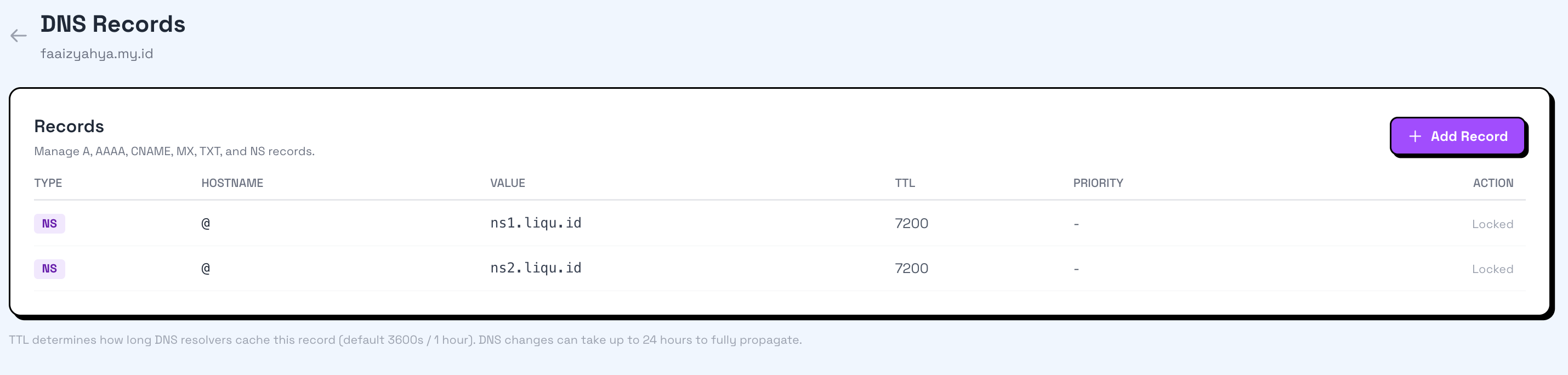
Pastikan juga email Anda sudah aktif dengan melihat Cara Verifikasi Email Akun Flaz Cloud agar setiap perubahan data domain tetap terpantau dengan aman.
Langkah 3 Mengenal Jenis Record
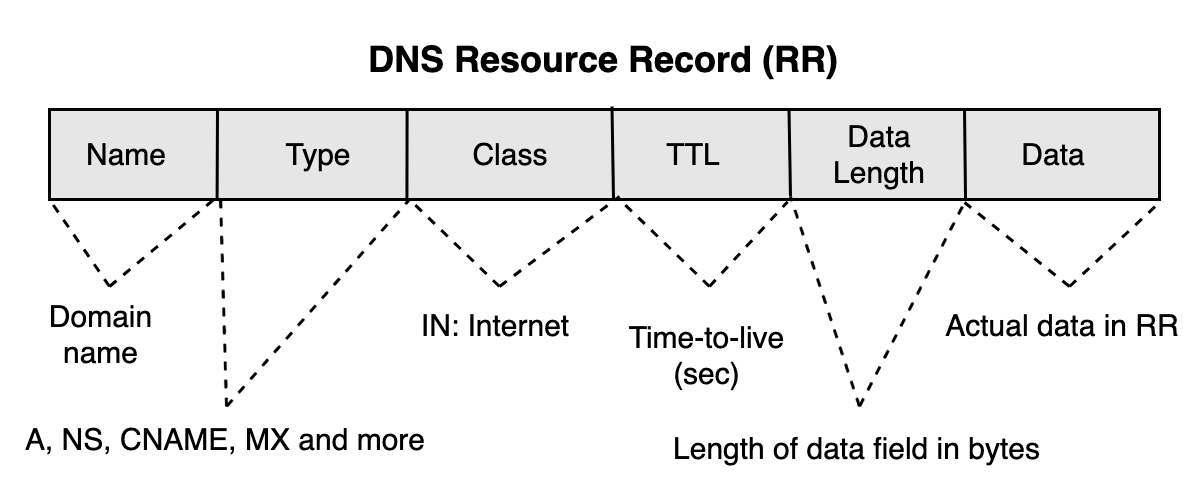
Sebelum Anda menambah data, ada baiknya Anda memahami fungsi dari masing-masing pilihan yang tersedia agar tidak terjadi kesalahan arah:
-
A Record: Digunakan untuk mengarahkan domain atau subdomain ke alamat IP server (IPv4). Ini yang paling sering digunakan jika Anda memiliki VPS.
-
AAAA Record: Sama seperti A record, namun digunakan untuk alamat IP versi 6 (IPv6).
-
CNAME: Digunakan untuk membuat alias atau mengarahkan satu nama host ke nama host lainnya.
-
MX Record: Sangat penting untuk urusan email. Record ini memberitahu dunia server mana yang menangani kiriman email untuk domain Anda.
-
TXT Record: Biasanya digunakan untuk menyimpan informasi teks, seperti untuk verifikasi kepemilikan domain atau pengaturan keamanan email (SPF/DKIM).
Langkah 4 Menambahkan Record Baru
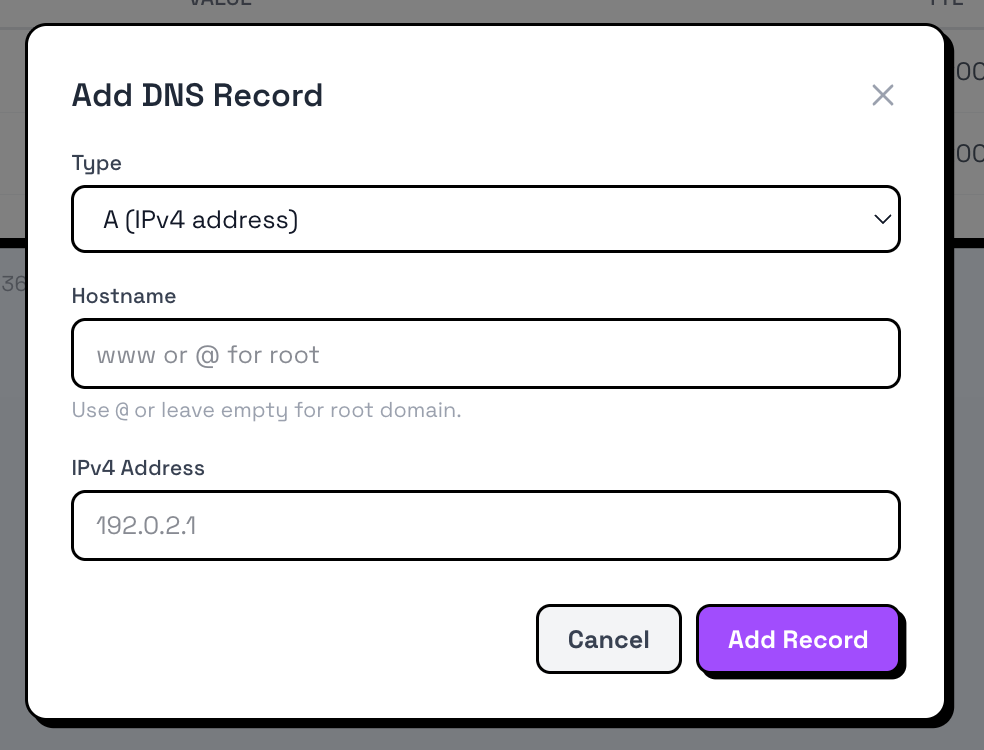
Klik tombol Add Record yang ada di halaman tersebut. Akan muncul formulir singkat yang harus Anda isi:
-
Name: Isi dengan nama subdomain Anda. Jika ingin mengarahkan domain utama, cukup ketikkan tanda @ atau biarkan kosong (tergantung petunjuk di layar).
-
Type: Pilih jenis record yang Anda butuhkan (A, CNAME, TXT, dll).
-
Content / Value: Masukkan alamat IP atau nilai record yang diberikan oleh penyedia layanan Anda.
-
TTL: Anda bisa membiarkannya di angka standar (biasanya 3600) atau biarkan mengikuti pengaturan sistem.
Setelah semua terisi, klik tombol simpan. Jika Anda mengarahkan domain ke VPS dan ingin segera masuk ke dalamnya, Anda bisa melihat Cara Login ke VPS via SSH untuk panduan selanjutnya.
Catatan Penting Mengenai Propagasi
Perlu Anda ketahui bahwa setiap perubahan DNS tidak selalu langsung aktif saat itu juga. Ada masa tunggu yang disebut propagasi DNS, di mana jaringan internet di seluruh dunia perlu mengenali perubahan yang baru saja Anda buat.
Proses ini biasanya memakan waktu antara beberapa menit hingga maksimal 24 jam. Jika setelah diatur domain belum bisa terbuka, cobalah untuk menunggu sejenak atau bersihkan cache pada browser Anda.
Apabila Anda merasa bingung saat mengisi kolom Content atau merasa record yang Anda masukkan tidak kunjung aktif, silahkan hubungi tim support Flaz Cloud agar kami dapat membantu melakukan pengecekan lebih lanjut terhadap pengaturan DNS Anda.
Apakah artikel ini membantu?