
Takut data website hilang? Pelajari cara mudah melakukan backup penuh website dan database di cPanel Flaz Cloud agar data Anda selalu aman tersimpan di komputer pribadi.
Memiliki cadangan data atau backup adalah cara paling ampuh agar Anda tidak pusing saat terjadi kesalahan yang tidak disengaja. Bayangkan jika website Anda tiba-tiba bermasalah setelah Anda mengubah pengaturannya, Anda tinggal mengembalikan datanya saja agar semuanya normal kembali seperti semula.
Kami menyarankan Anda untuk melakukan proses ini secara rutin, misalnya seminggu sekali atau sebelum Anda melakukan perubahan besar di website. Di Flaz Cloud, proses mengamankan data ini dibuat sangat mudah dan bisa selesai hanya dalam beberapa kali klik saja.
Masuk ke Menu Backup Wizard
Langkah pertama silahkan Anda login ke akun cPanel Anda terlebih dahulu. Jika Anda belum tahu caranya, Anda bisa melihat panduan Cara Login ke cPanel Flaz Cloud sebagai langkah awal.
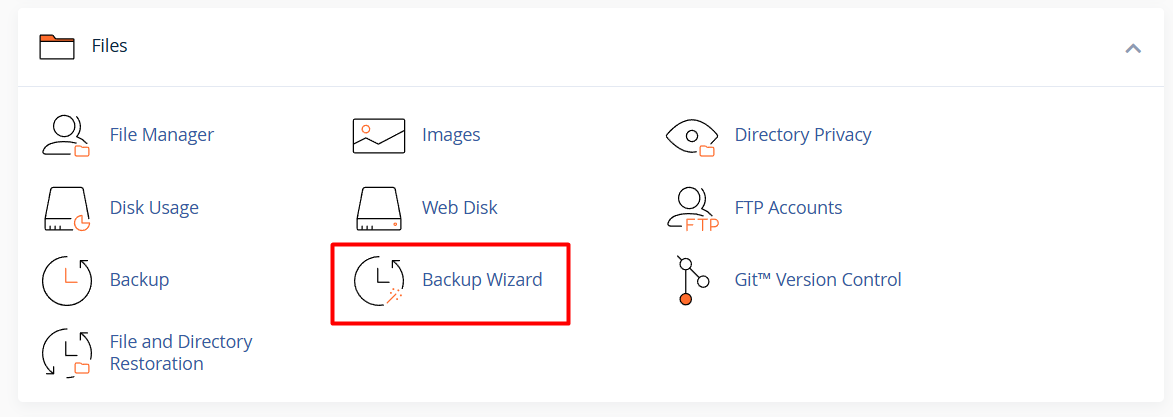
Setelah berada di halaman utama cPanel, cari kategori Files lalu klik menu Backup Wizard. Fitur ini akan memandu Anda melakukan pencadangan data dengan langkah yang lebih simpel dibandingkan menu backup biasa. Jika Anda belum memiliki layanan hosting, silahkan ikuti Cara Mendaftar Akun Flaz Cloud untuk segera mulai membangun website Anda.
Pilih Jenis Backup yang Anda Butuhkan
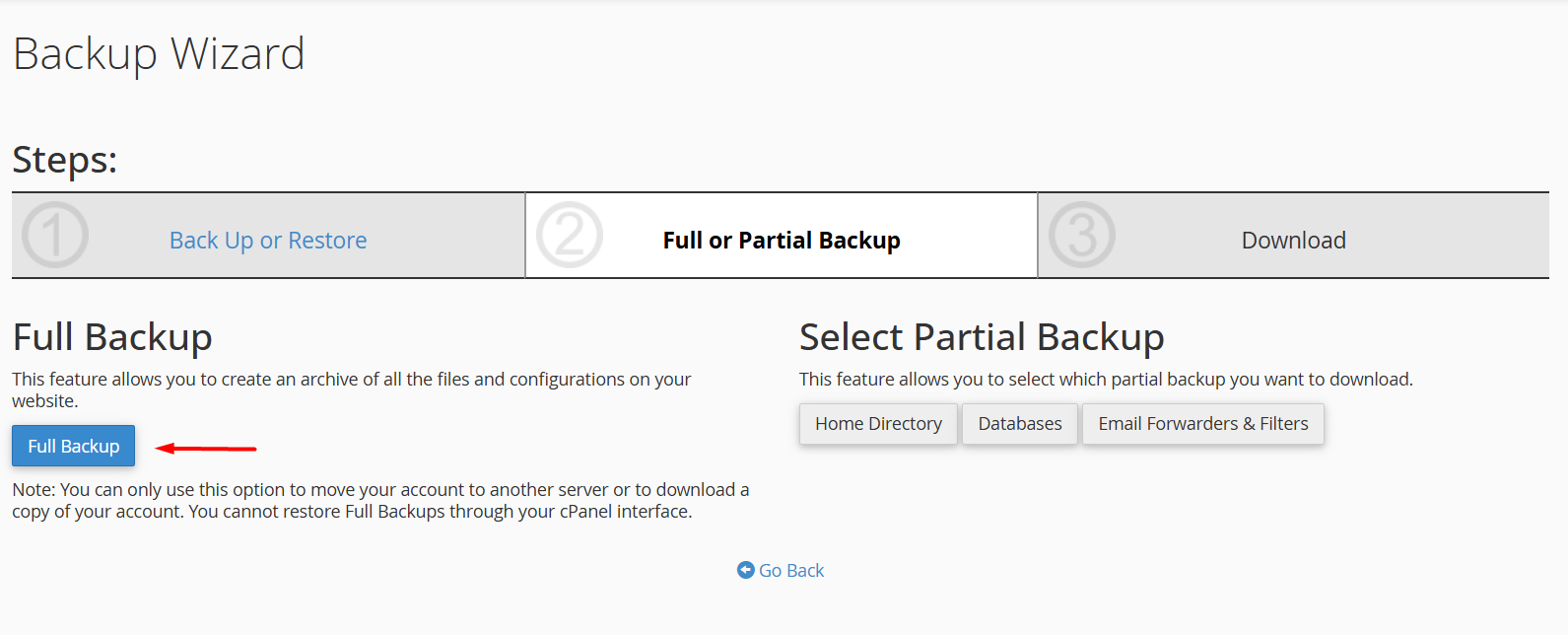
Setelah masuk ke halaman Backup Wizard, klik tombol bertuliskan Backup yang ada di sebelah kiri. Di tahap selanjutnya, Anda akan diberikan dua pilihan utama untuk mengamankan data Anda.
-
Full Backup: Pilihan ini akan mengambil semua data yang ada di hosting Anda, mulai dari file website, database, hingga pengaturan email. Ini adalah pilihan terbaik jika Anda ingin pindah hosting atau ingin menyimpan cadangan yang sangat lengkap.
-
Partial Backup: Jika Anda hanya butuh file websitenya saja atau databasenya saja, Anda bisa memilih bagian Home Directory atau MySQL Databases secara terpisah.
Pastikan juga akun Anda sudah beres dengan mengikuti Cara Verifikasi Email Akun Flaz Cloud agar notifikasi mengenai status hosting tetap terpantau di email Anda.
Proses Pembuatan File Cadangan
Jika Anda memilih Full Backup, Anda akan diminta menentukan tempat penyimpanan file tersebut. Kami menyarankan untuk memilih Home Directory agar file tersebut disimpan sementara di dalam hosting Anda sebelum nantinya Anda unduh ke komputer pribadi.
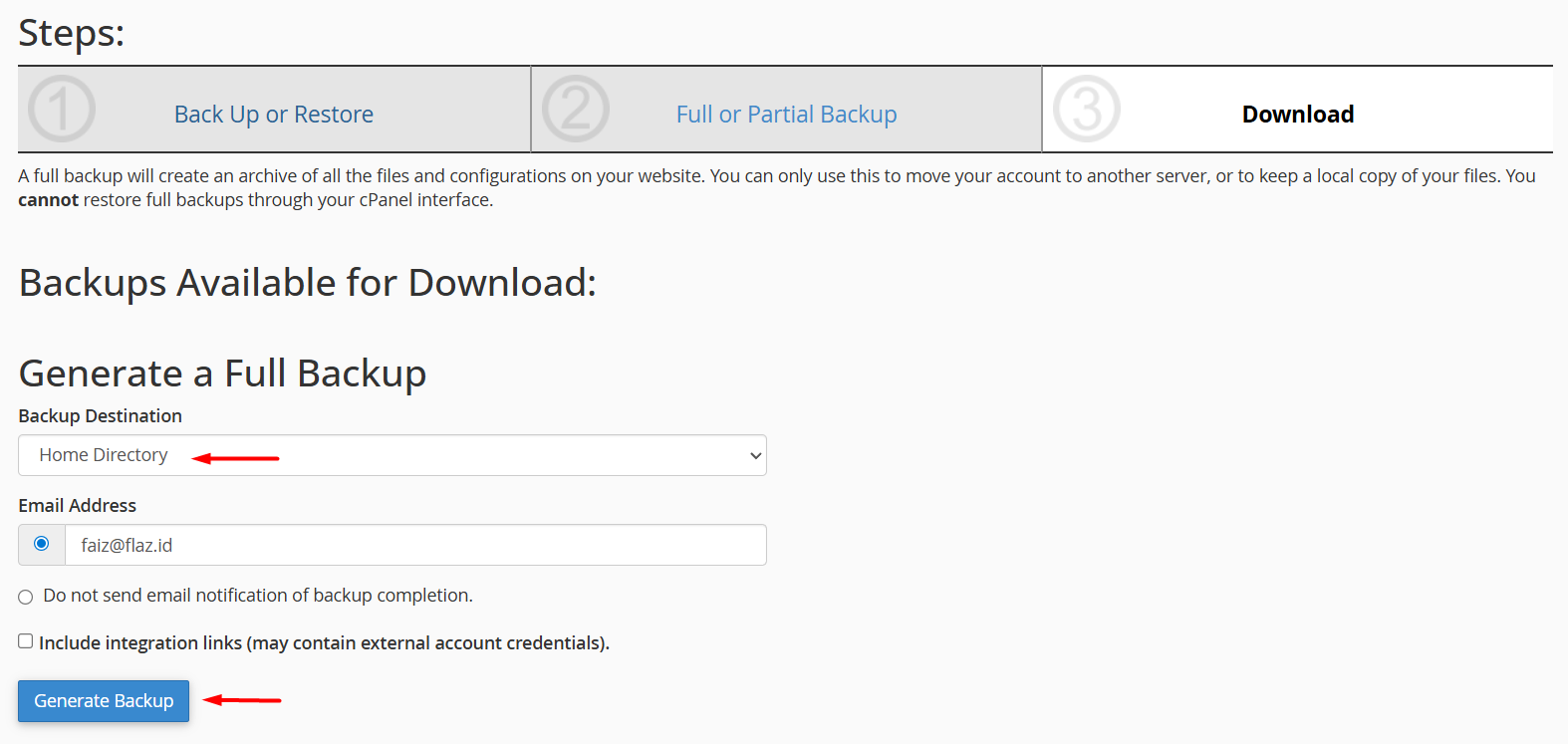
Masukkan alamat email Anda pada kolom yang tersedia agar sistem mengirimkan pemberitahuan jika proses backup sudah selesai. Klik tombol Generate Backup dan tunggu beberapa saat.
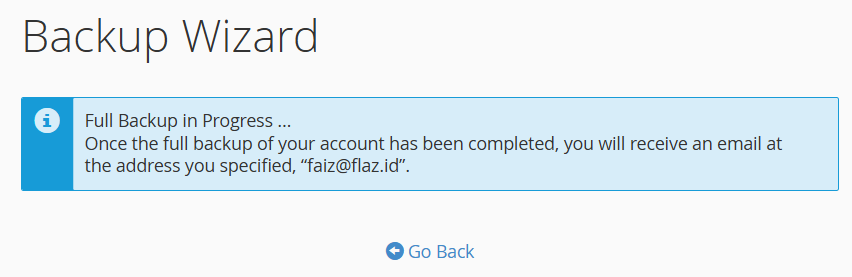
Lamanya proses ini tergantung dari seberapa besar ukuran website dan database yang Anda miliki.
Unduh File Backup ke Komputer Pribadi
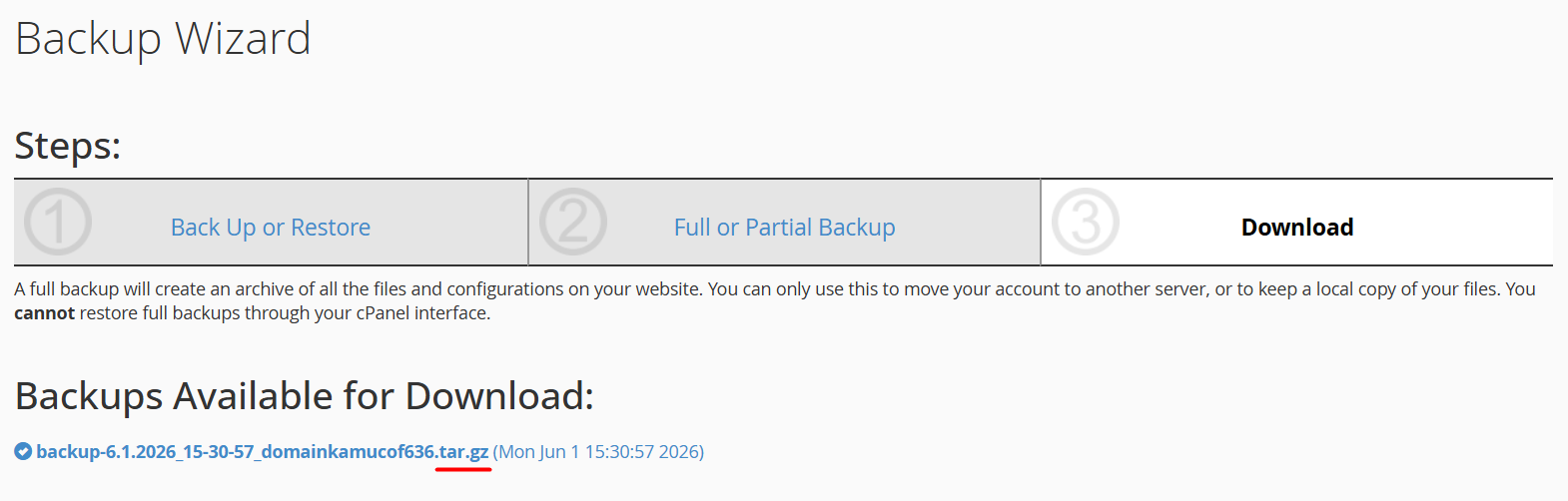
Setelah Anda mendapatkan email pemberitahuan atau melihat statusnya sudah selesai, kembalilah ke menu Backup tadi. Anda akan melihat sebuah link untuk mengunduh file yang berakhiran .tar.gz.
Klik link tersebut untuk menyimpan file cadangan ke dalam laptop atau komputer Anda. Simpan file ini di tempat yang aman dan jangan pernah membagikannya kepada orang lain yang tidak Anda kenal karena file ini berisi semua rahasia website Anda. Memiliki file ini di komputer sendiri memberikan rasa tenang karena Anda memegang penuh kendali atas data Anda.
Catatan Tambahan untuk Anda
Jika Anda hanya ingin berjaga-jaga untuk kesalahan kecil, melakukan backup pada bagian Home Directory dan MySQL Databases secara terpisah adalah pilihan yang tepat. File backup terpisah tersebut bisa Anda kembalikan kapan saja secara mandiri melalui menu Restore yang ada di halaman yang sama. Tim kami selalu siap menemani Anda jika Anda menemui kendala saat mencoba mengamankan data website Anda.
Apakah artikel ini membantu?