
Ingin website WordPress Anda secepat kilat? Pelajari cara mudah memasang dan mengatur LiteSpeed Cache di hosting Flaz Cloud agar pengunjung makin betah di website Anda.
Memiliki website yang kencang bukan lagi sebuah pilihan, melainkan sebuah keharusan agar pengunjung betah berlama-lama membaca konten Anda. Di Flaz Cloud, kami menggunakan teknologi server LiteSpeed yang terkenal sangat gesit dalam melayani permintaan data.
Namun kecepatan server saja tidak cukup, Anda perlu memasangkan plugin khusus di dalam WordPress Anda agar hasil yang didapat bisa maksimal. Mari kita bahas cara mudah mengaktifkan fitur hebat ini agar website Anda bisa memuat halaman secepat kilat.
1. Pasang Plugin LiteSpeed Cache
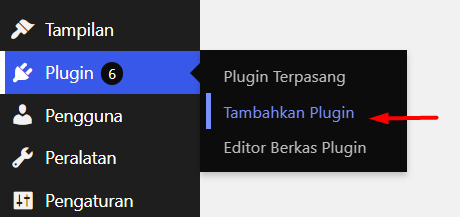
Pertama silahkan Anda login ke halaman admin WordPress Anda (biasanya di domainanda.com/wp-admin). Cari menu Plugins di sebelah kiri lalu klik Add New.
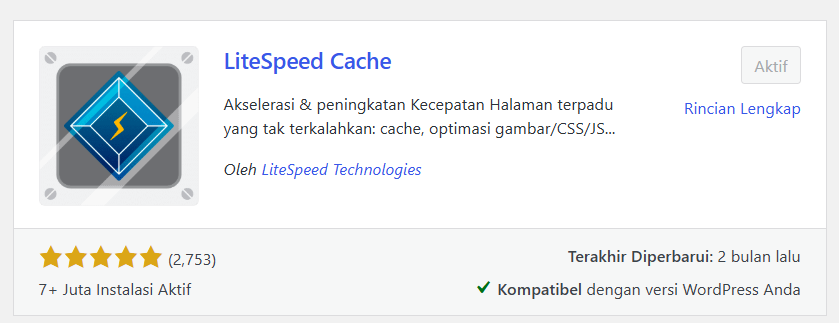
Pada kolom pencarian, ketikkan LiteSpeed Cache. Anda akan menemukan plugin dengan ikon petir yang dikembangkan oleh LiteSpeed Technologies. Klik tombol Install Now lalu jangan lupa klik Activate. Jika Anda belum memiliki hosting untuk mencoba ini, silahkan ikuti panduan Cara Mendaftar Akun Flaz Cloud agar bisa segera memiliki website WordPress sendiri.
2. Menghubungkan ke server Flaz Cloud
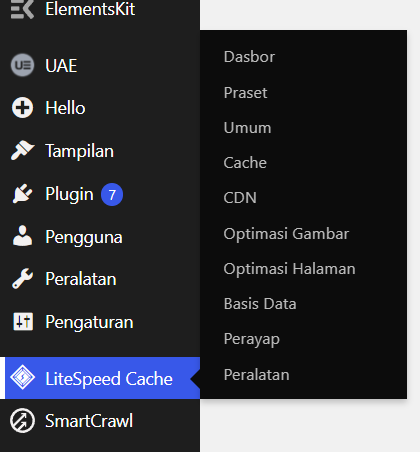
Setelah plugin aktif, Anda akan melihat menu baru bernama LiteSpeed Cache di sidebar sebelah kiri. Klik menu tersebut lalu pilih bagian General.
Langkah pertama yang sangat kami sarankan adalah meminta kunci unik (Domain Key). Klik tombol bertuliskan Request Domain Key. Tunggu beberapa menit sampai kunci tersebut muncul secara otomatis. Fitur ini sangat berguna agar website Anda bisa terhubung dengan layanan pengoptimalan gambar dan data dari pusat LiteSpeed secara gratis. Pastikan juga email Anda sudah benar dengan melihat Cara Verifikasi Email Akun Flaz Cloud untuk mendapatkan notifikasi jika ada pembaruan sistem.
3. Mengaktifkan Pengaturan Dasar
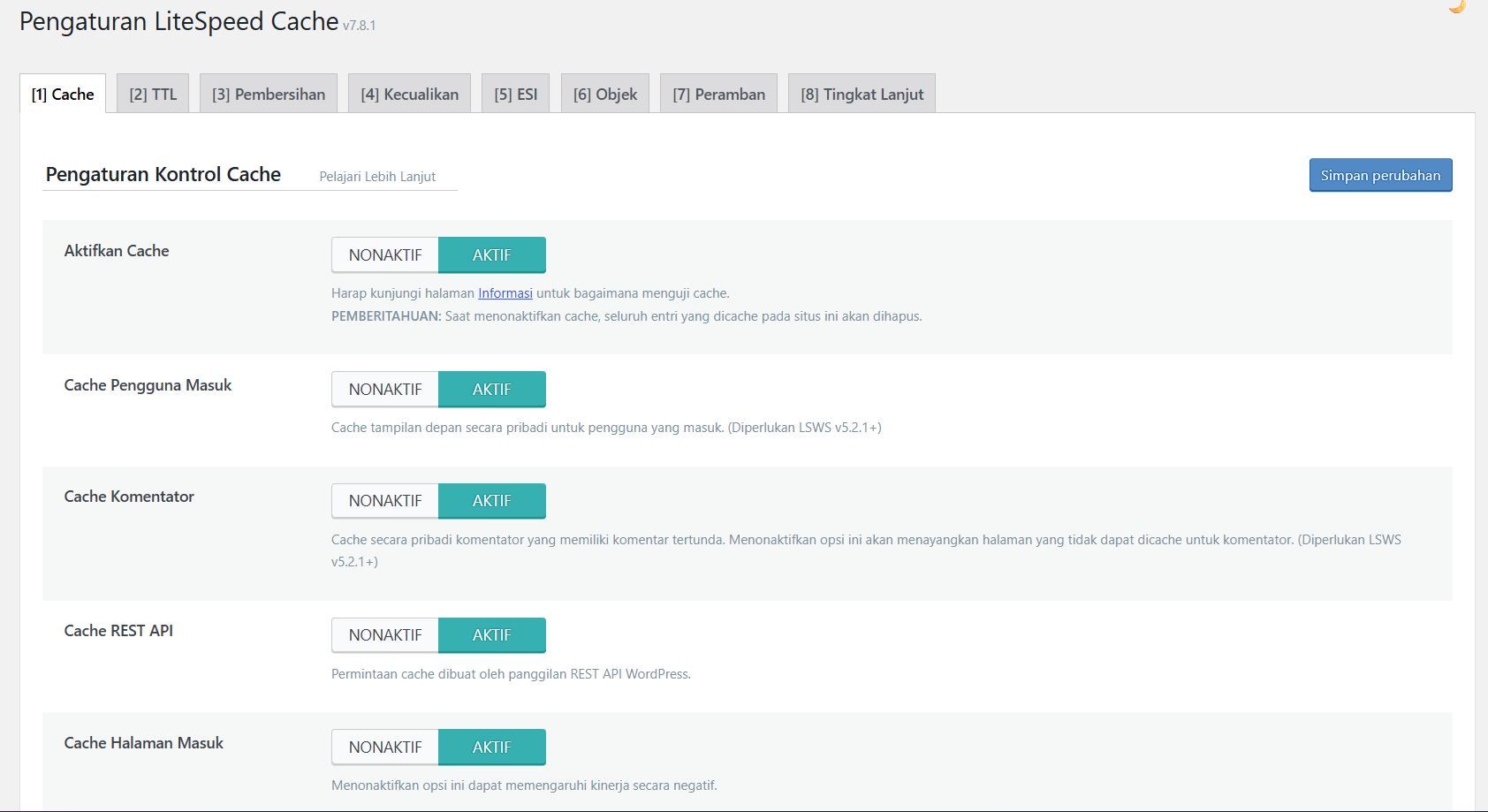
Sekarang masuklah ke menu Cache di dalam pengaturan LiteSpeed tadi. Pastikan pilihan Enable Cache berada pada posisi ON. Ini adalah pengaturan paling penting yang akan menyimpan salinan halaman website Anda agar saat orang lain membukanya, server tidak perlu bekerja keras lagi mengolah datanya dari awal.
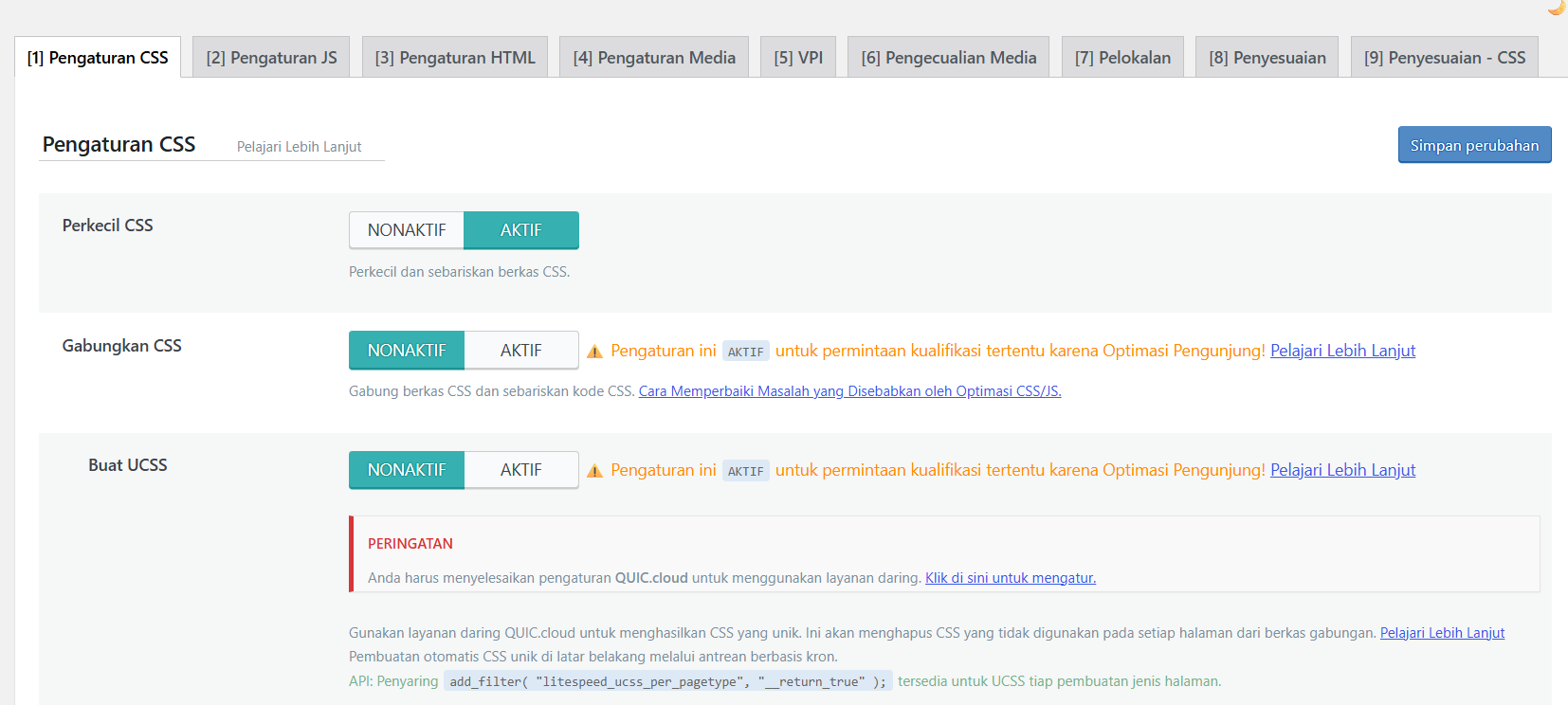
Kami juga menyarankan Anda untuk masuk ke menu Page Optimization. Di bagian CSS Settings dan JS Settings, Anda bisa mengaktifkan pilihan Minify dan Combine. Fitur ini akan mengecilkan ukuran file website Anda sehingga proses muat halaman jadi jauh lebih enteng bagi pengunjung.
4. Mengecek Hasil Kecepatan
Setelah semua pengaturan selesai Anda simpan, sekarang saatnya melihat hasilnya. Coba buka website Anda di tab penyamaran (incognito). Anda seharusnya akan merasakan perbedaan di mana halaman terasa lebih cepat terbuka dibandingkan sebelumnya.
Jika Anda ingin melihat data teknis yang lebih akurat, Anda bisa menggunakan alat seperti Google PageSpeed Insights atau GTmetrix. Masukkan alamat website Anda dan lihat bagaimana nilai kecepatan website Anda meningkat setelah fitur ini aktif. Jika Anda lupa cara masuk ke hosting untuk mengecek pengaturan server, silahkan lihat Cara Login ke cPanel Flaz Cloud.
Catatan Penting Saat Menggunakan Cache
Kadang setelah Anda mengubah tulisan atau gambar di website, perubahan tersebut tidak langsung muncul di mata pengunjung karena tersimpan di dalam memori cache. Jika hal ini terjadi, Anda tidak perlu bingung.
Cukup cari ikon petir di bagian bar atas admin WordPress Anda, lalu pilih Purge All. Perintah ini akan menghapus semua salinan lama dan menggantinya dengan data website Anda yang paling baru. Tim kami selalu siap menemani Anda jika Anda menemui kendala saat mencoba mempercepat website kesayangan Anda.
Apakah artikel ini membantu?