
Ingin arahkan domain ke link Instagram atau toko online tanpa hosting? Pelajari cara mudah setup Domain Forwarding di Flaz Cloud langsung dari dashboard Anda.
Terkadang Anda ingin mengarahkan sebuah nama domain ke alamat lain tanpa harus membeli layanan hosting terlebih dahulu. Misalnya Anda ingin domain tersebut langsung membuka halaman profil media sosial atau toko online Anda di marketplace. Di Flaz Cloud, fitur Domain Forwarding sudah tersedia dan bisa Anda gunakan secara cuma-cuma melalui dashboard domain.
Fitur ini sangat berguna agar nama domain yang Anda miliki tidak menganggur dan bisa langsung memberikan manfaat bagi pengunjung. Anda tidak perlu pusing memikirkan pengaturan script pengalihan karena semuanya sudah diatur secara otomatis oleh sistem kami.
Langkah 1 Masuk ke Detail Domain
Pertama silahkan Anda login ke akun dashboard Flaz Cloud. Pada barisan menu di sebelah kiri, klik menu Domain lalu pilih nama domain yang ingin Anda berikan fitur pengalihan alamat.
Jika Anda baru saja mendaftarkan domain baru, pastikan statusnya sudah aktif. Anda bisa melihat panduan Cara Daftarkan Domain Baru di Flaz Cloud jika belum memiliki domain sendiri. Pastikan juga akun Anda sudah siap dengan mengikuti Cara Mendaftar Akun Flaz Cloud untuk memudahkan pengelolaan.
Langkah 2 Membuka Menu Domain Forwarding
Setelah halaman detail domain terbuka, geser layar Anda ke arah bawah sampai menemukan bagian bertuliskan Domain Forwarding. Di dalam kotak tersebut, Anda akan melihat tombol biru bertuliskan Manage Forwarding.
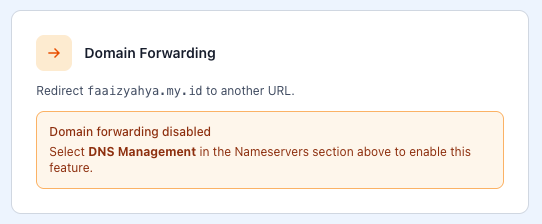
Klik tombol tersebut untuk membuka jendela pengaturan. Pastikan juga email Anda sudah aktif dengan mengikuti langkah Cara Verifikasi Email Akun Flaz Cloud agar notifikasi pengaturan tetap terjaga dengan aman.
Langkah 3 Mengisi Alamat Tujuan
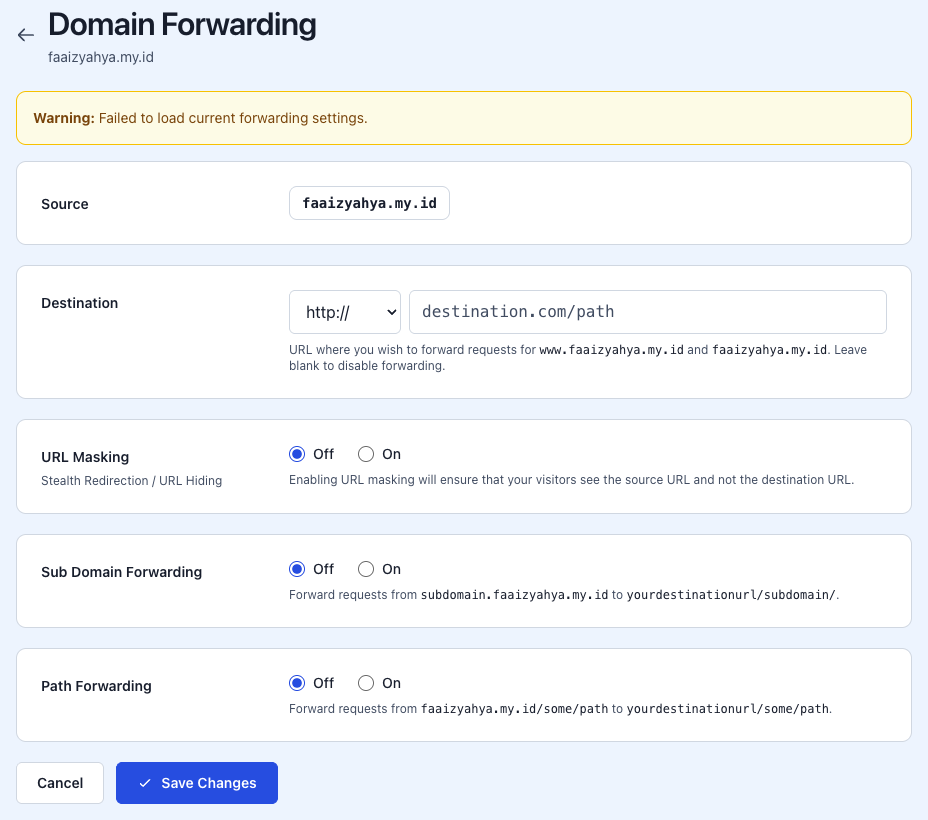
Di halaman ini Anda akan diminta mengisi beberapa informasi dasar agar sistem tahu ke mana pengunjung harus diarahkan.
-
URL Masking: Jika pilihan ini Anda aktifkan (On), pengunjung akan tetap melihat nama domain lama Anda di baris alamat browser, meskipun isinya adalah website tujuan. Ini sangat bagus jika Anda ingin menyembunyikan alamat asli website tujuan tersebut.
-
Sub Domain Forwarding: Jika Anda mengaktifkan ini, semua permintaan dari subdomain (misalnya: blog.domainlama.com) juga akan ikut diarahkan ke folder yang sama di website tujuan.
-
Path Forwarding: Pilihan ini akan meneruskan pengunjung ke folder yang spesifik. Jika seseorang membuka domainlama.com/kontak, maka mereka akan diarahkan ke domainbaru.com/kontak.
Langkah 4 Simpan dan Cek Hasilnya
Setelah semua data terisi dengan benar, klik tombol simpan. Sistem akan segera memproses permintaan pengalihan alamat Anda tersebut.
Sama seperti pengaturan DNS lainnya, perubahan ini mungkin tidak langsung terlihat secara instan karena adanya masa tunggu atau propagasi. Biasanya hanya butuh waktu beberapa menit hingga satu jam sampai pengalihan berjalan sempurna. Anda bisa mencoba mengetikkan nama domain Anda di browser untuk memastikan apakah sudah berhasil berpindah ke alamat tujuan atau belum.
Jika setelah menunggu lama domain tetap tidak mengarah ke alamat tujuan, pastikan domain Anda sudah menggunakan nameserver standar dari Flaz Cloud. Anda bisa mengeceknya kembali melalui panduan Cara Mengarahkan Domain ke Hosting cPanel untuk melihat pengaturan nameserver yang benar.
Apabila masih mengalami kendala, silahkan hubungi tim support Flaz Cloud agar kami dapat membantu melakukan pengecekan lebih lanjut terhadap pengaturan pengalihan domain Anda.
Apakah artikel ini membantu?