
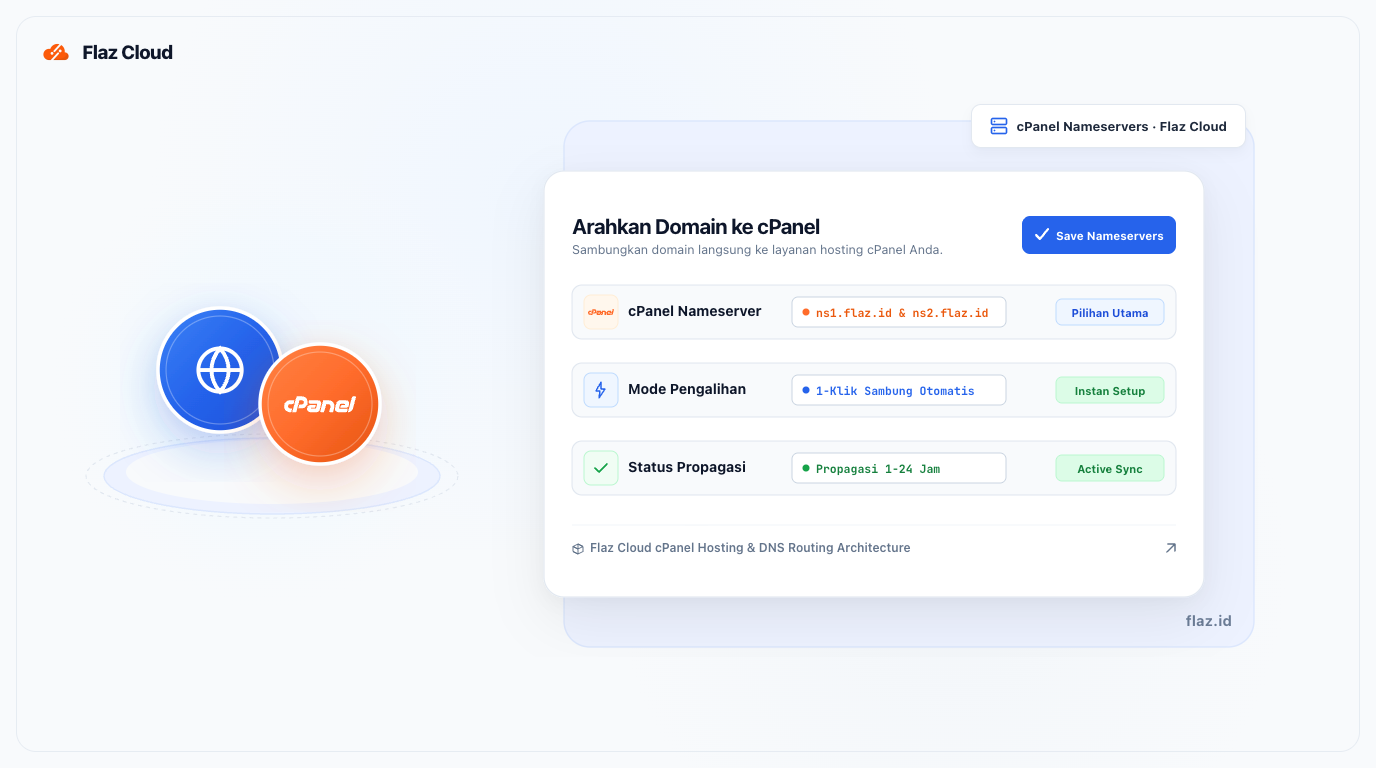
Baru beli domain dan hosting tapi website belum muncul? Simak cara mudah menyambungkan keduanya menggunakan nameserver resmi Flaz Cloud agar website Anda segera mengudara.
Setelah Anda membeli layanan hosting dan domain, langkah selanjutnya yang paling penting adalah menyambungkan keduanya. Tanpa langkah ini, domain Anda tidak akan tahu di mana file website Anda disimpan, sehingga website tidak akan bisa dibuka oleh pengunjung.
Proses mengarahkan domain ke hosting ini dilakukan dengan mengatur bagian Nameserver. Di Flaz Cloud, prosesnya dibuat sangat instan dan Anda hanya perlu memasukkan dua baris alamat server saja agar semuanya berjalan lancar.
Langkah 1 Masuk ke Menu Domain
Pertama silahkan Anda login ke dashboard Flaz Cloud Anda. Pada sidebar menu di sebelah kiri, klik menu Domain lalu pilih nama domain yang ingin Anda hubungkan ke hosting cPanel.
Jika Anda baru saja bergabung dan belum memiliki akun, Anda bisa mengikuti Cara Mendaftar Akun Flaz Cloud untuk memulai. Pastikan juga akun Anda sudah beres dengan mengikuti Cara Verifikasi Email Akun Flaz Cloud agar setiap perubahan pengaturan domain terpantau dengan aman.
Langkah 2 Cari Bagian Nameservers
Setelah halaman detail domain terbuka, geser layar Anda ke arah bawah sampai Anda menemukan kotak yang bertuliskan Nameservers. Di bagian ini, tersedia tiga pilihan utama untuk mengarahkan domain Anda. Agar domain langsung tersambung ke layanan hosting cPanel di Flaz Cloud, Anda bisa memilih opsi Flaz Hosting Name Servers.
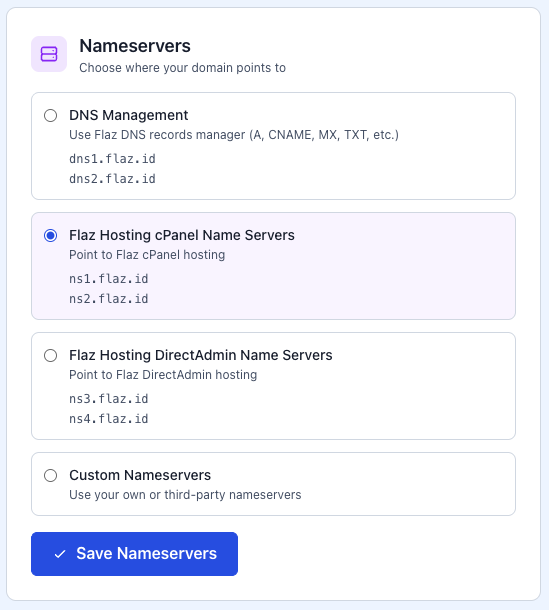
Pilihan ini secara otomatis akan mengisi alamat nameserver yang dibutuhkan tanpa Anda harus mengetiknya secara manual.
Langkah 3 Simpan Pengaturan
Setelah alamat nameserver sudah terisi dengan benar, klik tombol biru bertuliskan Save Nameservers. Akan muncul notifikasi bahwa perubahan Anda telah berhasil disimpan oleh sistem.

Jika Anda juga ingin mengelola file website, Anda bisa melihat panduan Cara Login ke cPanel Flaz Cloud agar bisa mulai mengunggah data website Anda setelah domain diarahkan.
Catatan Mengenai Masa Tunggu (Propagasi)
Satu hal yang perlu Anda pahami adalah perubahan ini tidak selalu langsung aktif seketika. Ada masa tunggu yang disebut propagasi DNS, di mana server-server internet di seluruh dunia perlu memperbarui catatan alamat domain Anda.
Biasanya proses ini memakan waktu antara 1 hingga 24 jam. Selama masa ini, website Anda mungkin kadang bisa dibuka dan kadang tidak. Anda bisa mengecek status penyebaran domain Anda melalui situs pihak ketiga seperti DNSChecker untuk melihat apakah domain sudah mengarah ke server kami secara merata.
Apabila setelah 24 jam website Anda masih belum bisa diakses atau Anda merasa ragu dengan alamat nameserver yang digunakan, silahkan hubungi tim support Flaz Cloud agar kami dapat membantu melakukan pengecekan lebih lanjut terhadap domain Anda.
Apakah artikel ini membantu?