
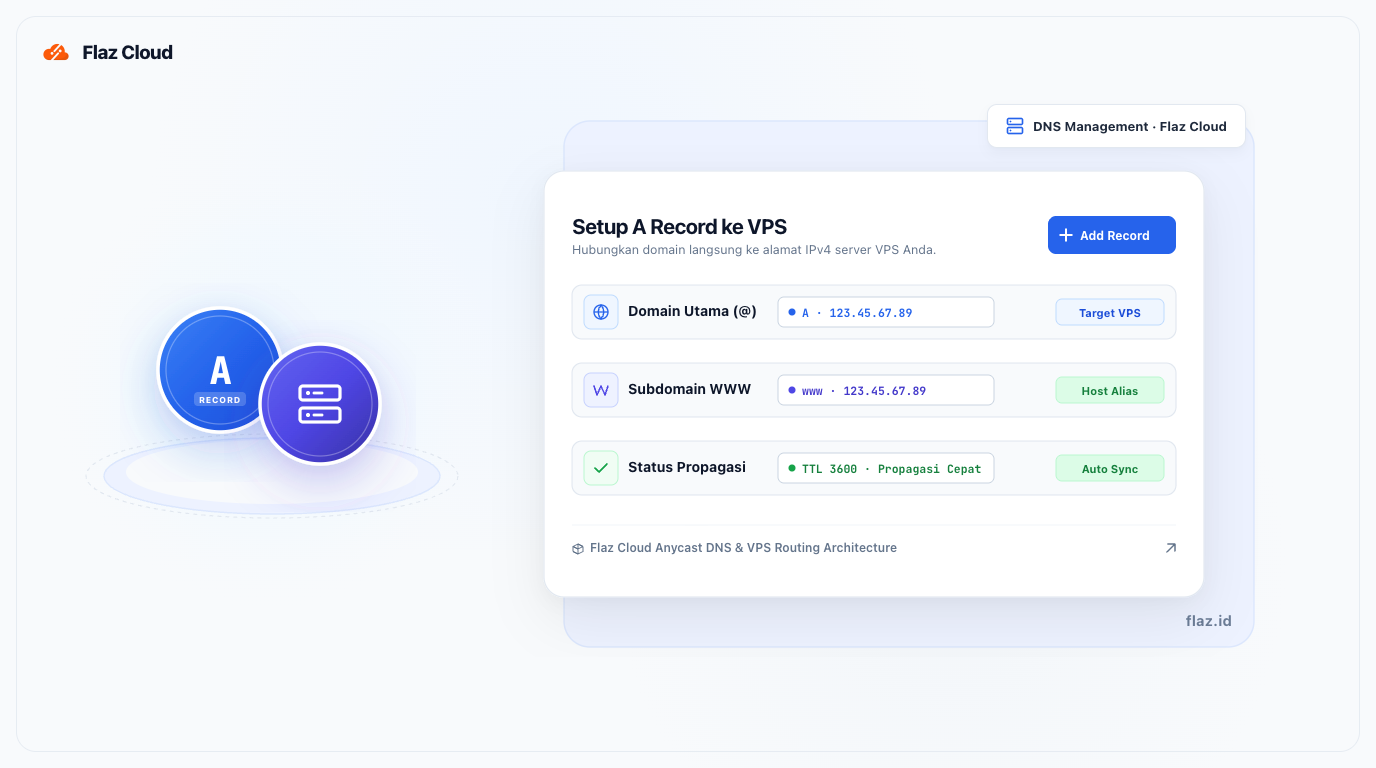
Baru beli VPS dan ingin menyambungkan domain? Pelajari cara mudah mengarahkan domain ke alamat IP server menggunakan A Record di dashboard Flaz Cloud.
Menyambungkan domain ke VPS menggunakan A Record adalah cara yang paling umum dilakukan agar website Anda bisa diakses melalui nama domain. Berbeda dengan menggunakan Nameserver yang mengarahkan seluruh pengaturan DNS, penggunaan A Record memungkinkan Anda mengarahkan domain ke alamat IP server secara spesifik.
Proses ini sangat cepat dan mudah dilakukan langsung melalui dashboard Flaz Cloud. Mari ikuti langkah-langkah di bawah ini agar domain Anda segera terhubung dengan server Anda.
Langkah 1 Dapatkan Alamat IP VPS Anda
Sebelum mengatur domain, Anda harus tahu alamat IP server Anda terlebih dahulu. Silahkan login ke dashboard Flaz Cloud lalu pilih menu Server di bagian samping kiri.
Klik pada nama VPS Anda dan lihat pada bagian IP Address. Silahkan salin atau catat deretan angka tersebut (contohnya: 123.45.67.89). Jika Anda baru saja bergabung, pastikan akun Anda sudah siap dengan melihat Cara Mendaftar Akun Flaz Cloud.
Langkah 2 Masuk ke Menu Domain
Setelah mengetahui alamat IP, sekarang pindah ke menu Domain di sidebar sebelah kiri. Klik pada nama domain yang ingin Anda arahkan ke VPS tersebut.
Pastikan domain Anda sudah aktif agar semua menu pengaturan bisa Anda gunakan. Jika Anda ingin mencoba di domain baru, silahkan lihat panduan Cara Daftarkan Domain Baru di Flaz Cloud. Jangan lupa pastikan juga email Anda sudah benar dengan melihat Cara Verifikasi Email Akun Flaz Cloud untuk keamanan data Anda.
Langkah 3 Buka Menu Manage DNS
Geser layar detail domain Anda ke bawah sampai menemukan bagian DNS Records. Di dalam kotak tersebut, klik tombol biru bertuliskan Manage DNS.
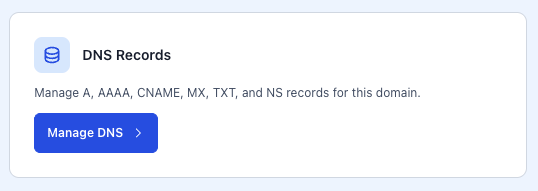
Halaman ini akan menampilkan daftar catatan DNS yang sudah ada. Jika sebelumnya sudah ada A Record yang mengarah ke tempat lain, Anda bisa mengubahnya atau menghapusnya terlebih dahulu agar tidak terjadi tabrakan pengaturan.
Langkah 4 Tambahkan A Record Baru
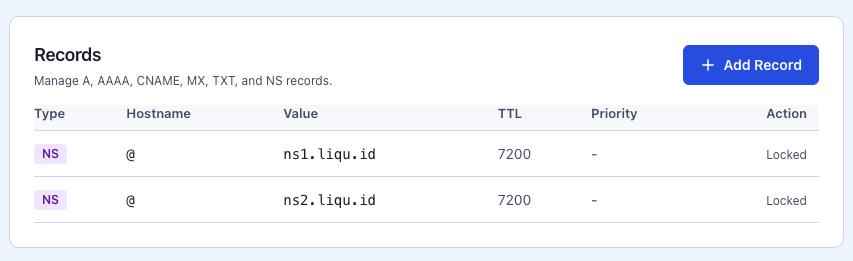
Sekarang kita akan memasukkan alamat IP VPS ke dalam pengaturan domain. Anda disarankan membuat dua buah record agar website bisa dibuka baik menggunakan "www" maupun tidak.
-
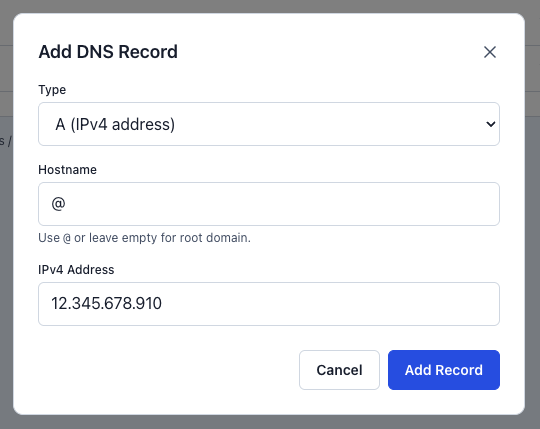
Klik Add Record.
-
Pada kolom Hostname, isi dengan tanda @ atau biarkan kosong untuk mengarahkan domain utama.
-
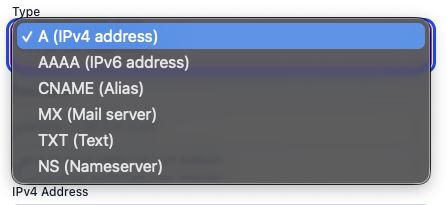
Pilih Type sebagai A.
-
Pada kolom IPv4 Address, masukan alamat IP VPS yang sudah Anda salin tadi.
-
Klik simpan.
Ulangi langkah di atas sekali lagi, namun pada kolom Name isikan dengan www agar pengunjung yang mengetik www.domainanda.com juga diarahkan ke server yang sama.
Langkah 5 Tunggu Proses Propagasi
Setelah semua record disimpan, Anda hanya perlu menunggu proses penyebaran DNS atau propagasi. Biasanya proses ini memakan waktu mulai dari beberapa menit hingga 24 jam.
Sambil menunggu domain aktif, Anda sudah bisa mulai mengatur isi server Anda. Silahkan lihat panduan Cara Login ke VPS via SSH agar Anda bisa mulai memasang aplikasi di dalam VPS tersebut.
Jika setelah 24 jam domain belum juga mengarah ke VPS Anda, coba cek kembali apakah alamat IP yang dimasukkan sudah benar atau tidak. Apabila masih mengalami kendala, silahkan hubungi tim support Flaz Cloud agar kami dapat membantu melakukan pengecekan lebih lanjut terhadap pengaturan DNS Anda.
Apakah artikel ini membantu?